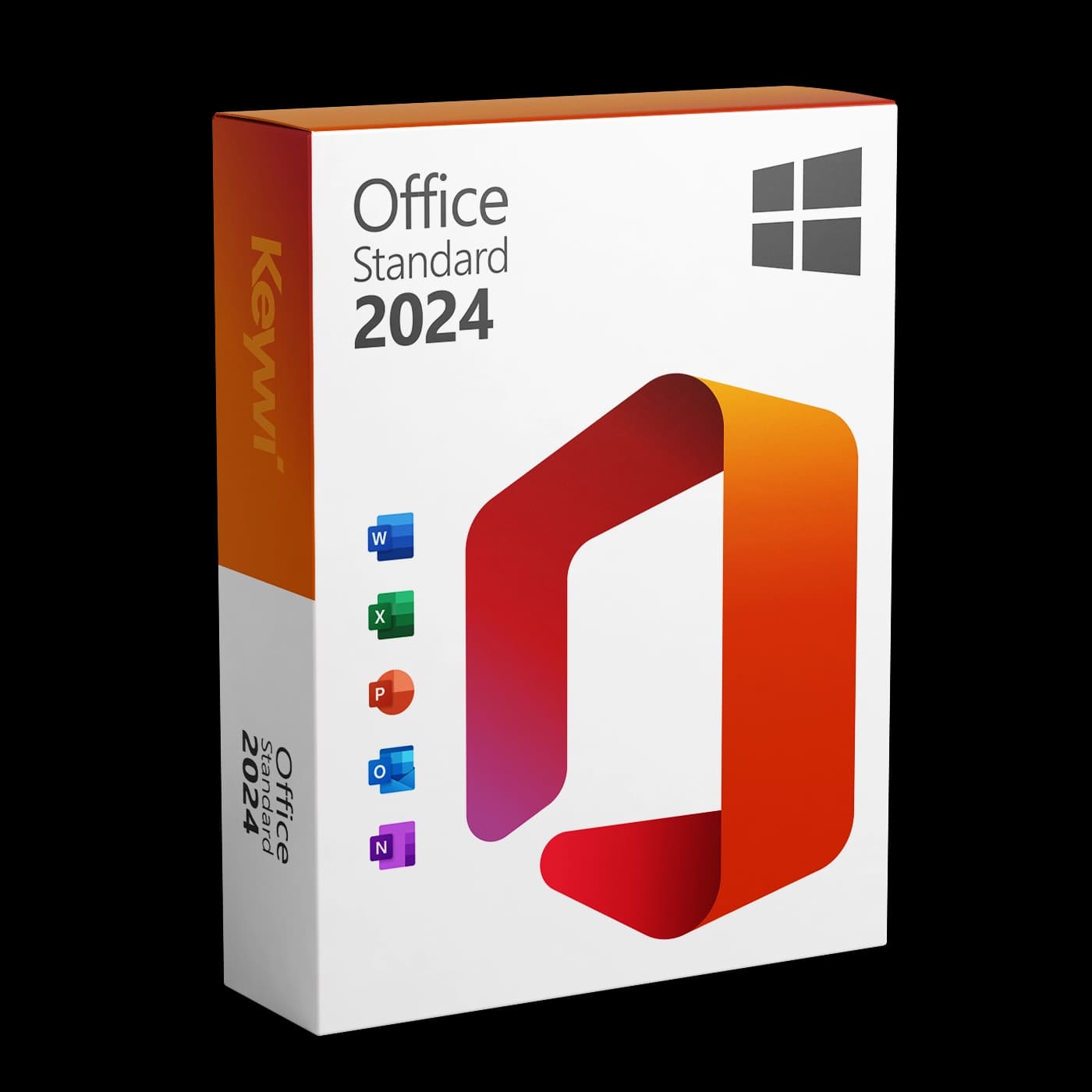
Ce guide vous montre comment installer Office 2024 Standard sur votre PC Windows et l'activer avec la clé de produit figurant dans votre e-mail de commande. Office 2024 Standard est une licence perpétuelle : une fois activé, le logiciel fonctionne sans abonnement et sans frais supplémentaires.
Configuration requise
Avant l'installation, vérifiez que votre ordinateur répond à la configuration minimale :
- Système d'exploitation : Windows 10 ou Windows 11 (Windows 7 et 8.1 ne sont pas pris en charge)
- Mémoire vive : au moins 4 Go de RAM
- Espace disque : environ 5 Go d'espace disque libre
- Internet : connexion pour le téléchargement et l'activation en ligne
Les programmes inclus sont Word, Excel, PowerPoint, Outlook et OneNote. Access n'est inclus que dans l'édition Professional Plus.
Préparation : supprimer la version d'Office existante
Sur de nombreux PC neufs, une version d'essai de Microsoft 365 est préinstallée. Supprimez-la d'abord, sinon l'activation de votre licence peut échouer :
- Ouvrez
Paramètres>Applications>Applications installées. - Recherchez les entrées telles que "Microsoft 365" ou "Microsoft Office".
- Cliquez sur Désinstaller et suivez les instructions.
- Redémarrez ensuite le PC.
Téléchargement et installation
Téléchargez le programme d'installation hors ligne d'Office 2024 Standard directement depuis notre page de téléchargement. Aucun compte Microsoft n'est nécessaire.
- Ouvrez notre page de téléchargement et sélectionnez Office 2024 Standard.
- Téléchargez le programme d'installation et enregistrez le fichier, par exemple dans le dossier
Téléchargements. - Lancez le fichier par un double-clic et confirmez la demande du Contrôle de compte d'utilisateur avec
Oui. - L'installation se déroule automatiquement. Selon le système, elle prend 10 à 20 minutes.
- Attendez le message de fin "Vous êtes prêt. Office est maintenant installé." et fermez la fenêtre.
Conseil : Ne coupez pas la connexion Internet pendant l'installation et laissez le PC allumé jusqu'à l'affichage du message de fin.
Activation avec la clé de produit
Votre clé de produit à 25 caractères se trouve dans l'e-mail de commande de Keywi24. Voici comment activer Office avec cette clé :
- Ouvrez un programme Office, par exemple Word.
- Au premier démarrage, l'assistant d'activation s'affiche. Si ce n'est pas le cas, cliquez sur
Fichier>Compte>Modifier la clé de produit. - Saisissez la clé à 25 caractères. Le plus sûr est de la copier depuis l'e-mail et de la coller.
- Cliquez sur Activer. Office vérifie la clé en ligne et active la licence.
- Vérification : sous
Fichier>Compte, la mention "Produit activé" s'affiche maintenant.
Remarque sur l'activation par téléphone : Pour les clés de licence en volume, Office propose parfois l'activation par téléphone à la place de l'activation en ligne. C'est normal et gratuit : vous ne parlez à aucun collaborateur, vous saisissez l'ID d'installation affiché dans un système automatisé et recevez en retour un ID de confirmation.
Problèmes fréquents
- La clé n'est pas acceptée : Attention aux confusions comme 'O' et '0' ou 'B' et '8'. Copiez de préférence la clé directement depuis l'e-mail.
- Message "Produit sans licence" : Le plus souvent, une version d'essai préinstallée de Microsoft 365 est encore active. Désinstallez-la, redémarrez le PC et relancez l'activation.
- Erreur d'activation avec code d'erreur : Vérifiez la connexion Internet, désactivez temporairement le VPN ou le pare-feu et réessayez. Vous pouvez aussi utiliser l'activation par téléphone.
- Mauvaise édition installée : La clé n'active qu'Office 2024 Standard. Une autre édition installée (par ex. Professional Plus) ne peut pas être activée avec cette clé. Dans ce cas, utilisez le programme d'installation correspondant de notre page de téléchargement.
Aide et support supplémentaires
Si l'activation ne fonctionne pas, vous trouverez dans notre aide à l'activation des solutions aux messages d'erreur les plus fréquents.
Vous avez besoin d'une assistance personnalisée ? Notre équipe de support vous aide via le chat en direct, gratuitement pendant 90 jours après l'achat. Merci de garder votre numéro de commande à portée de main.