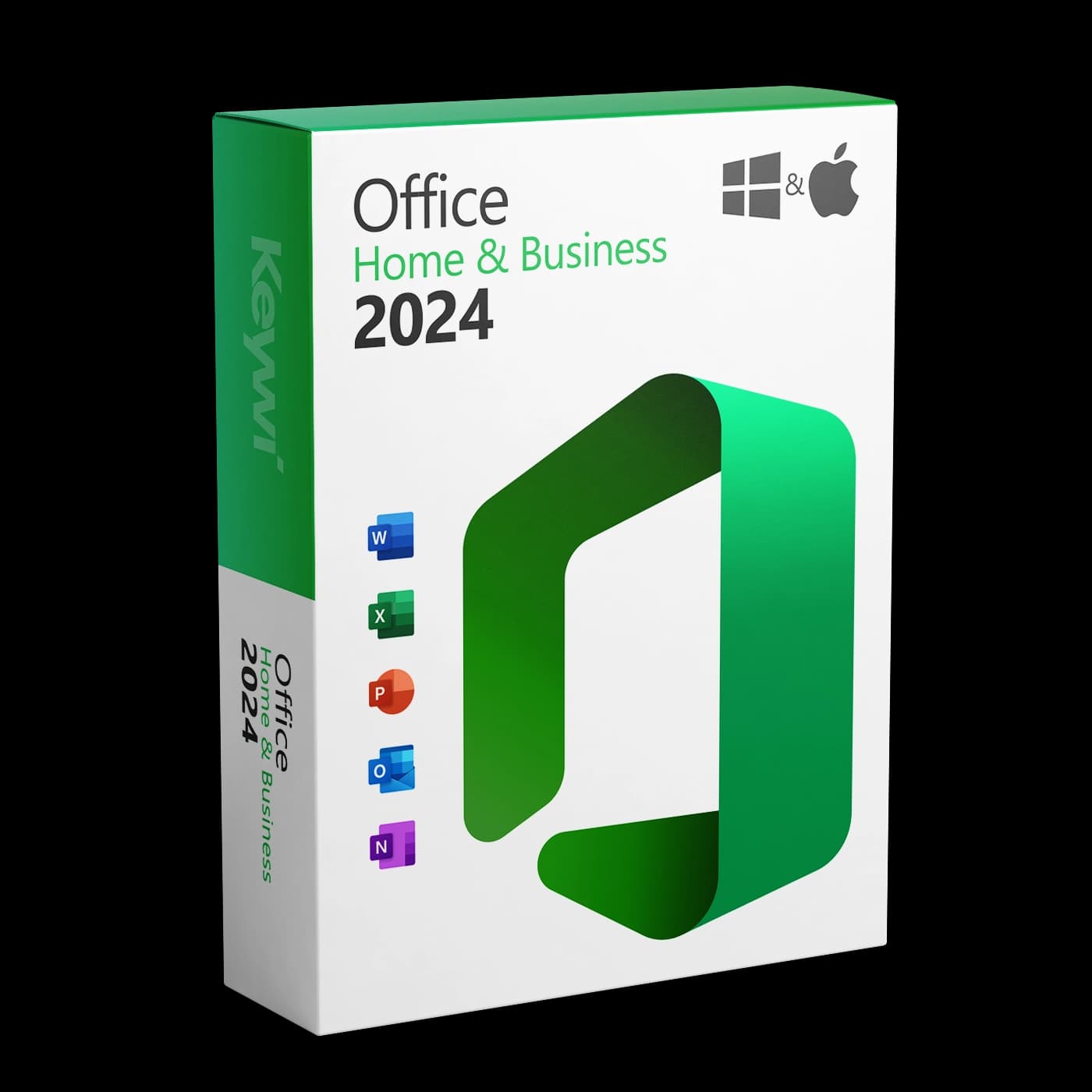
Avec Office 2024 Home and Business, vous obtenez Word, Excel, PowerPoint, OneNote et Outlook en achat unique pour un PC Windows, sans abonnement. Vous avez reçu votre clé de produit à 25 caractères par e-mail après votre achat. Ce guide vous mène en environ 15 minutes de l'utilisation de la clé jusqu'à l'activation complète.
Configuration requise
Avant l'installation, vérifiez que votre PC répond aux exigences suivantes :
- Système d'exploitation : Windows 10 ou Windows 11 (64 bits)
- Mémoire vive : au moins 4 Go de RAM
- Disque dur : environ 4 Go d'espace libre
- Autres : une connexion Internet, un compte Microsoft (gratuit) et un navigateur récent pour l'utilisation de la clé
Important : Office 2024 ne fonctionne plus sous Windows 8.1 ou une version antérieure. Sur ces systèmes, l'installation échoue dès le départ.
Préparation : supprimer l'ancienne version d'Office
Sur de nombreux PC neufs, une version d'essai de Microsoft 365 est préinstallée. Elle entre en conflit avec l'installation d'Office 2024 et doit être supprimée au préalable.
- Ouvrez
Paramètres > Applications > Applications installées. - Recherchez les entrées telles que
Microsoft 365ouMicrosoft Officeet désinstallez-les. - Redémarrez ensuite le PC.
Remarque : Vos documents sont conservés lors de la désinstallation. Seul le logiciel est supprimé, pas les fichiers.
Utiliser la clé de produit dans le compte Microsoft
Office 2024 Home and Business est associé de façon permanente à votre compte Microsoft. La clé s'utilise donc dans le navigateur, pas encore sur le PC lui-même.
- Ouvrez la page officielle d'utilisation des clés setup.office.com.
- Connexion : Connectez-vous avec votre compte Microsoft ou créez-en un nouveau gratuitement.
- Saisie de la clé : Saisissez la clé de produit à 25 caractères figurant dans notre e-mail.
- Confirmez le pays et la langue, puis cliquez sur Utiliser.
Retenez bien ce compte : La licence y est désormais liée de façon définitive. Lors d'une réinstallation ultérieure, vous n'aurez plus besoin de la clé : il suffit de vous connecter avec ce compte.
Télécharger et installer Office
- Après l'utilisation de la clé, Microsoft vous redirige directement vers le téléchargement. Vous pouvez aussi retrouver Office à tout moment sur account.microsoft.com dans la section
Services et abonnements. - À côté de Office Home and Business 2024, cliquez sur Installer.
- Exécutez le fichier téléchargé (par ex.
OfficeSetup.exe) par un double-clic et confirmez la demande de sécurité de Windows. - Le programme d'installation télécharge automatiquement tous les programmes. Laissez la connexion Internet active et attendez que le message
Vous êtes prêts'affiche.
Remarque sur le mode de téléchargement : Contrairement aux versions Professional Plus, le téléchargement d'Home and Business passe par votre compte Microsoft afin que la licence soit correctement associée. Vous trouverez un aperçu de tous les modes d'installation sur notre page de téléchargement.
Vérifier l'activation
- Après l'installation, ouvrez Word.
- Si une invite de connexion s'affiche : connectez-vous avec le même compte Microsoft que celui utilisé pour la clé.
- Vérifiez sous
Fichier > Compteque la mentionProduit activéet « Office Home and Business 2024 » s'affichent.
La configuration est ainsi terminée. Aucune clé de produit ne doit être saisie dans les programmes eux-mêmes : la licence est fournie via votre connexion.
Problèmes fréquents
- « Cette clé de produit a déjà été utilisée » : La clé a probablement déjà été utilisée. Vérifiez sous
Services et abonnementsdans votre compte Microsoft si Office y figure déjà. Dans ce cas, vous pouvez le télécharger directement, sans saisir la clé à nouveau. - Office affiche « Produit sans licence » : Vérifiez sous
Fichier > Compteavec quelle adresse e-mail vous êtes connecté. Déconnectez-vous et reconnectez-vous avec le compte utilisé pour la clé. - Faute de frappe dans la clé : Attention aux confusions comme 'B' et '8' ou 'Q' et '0'. Copiez de préférence la clé directement depuis notre e-mail.
- L'installation s'interrompt : La cause est le plus souvent un reste d'une ancienne version d'Office ou de la version d'essai préinstallée. Supprimez-les complètement (voir Préparation), redémarrez le PC et relancez l'installation.
Vous trouverez des solutions détaillées pour tous les messages d'activation dans notre aide à l'activation.
Support
Vous êtes bloqué à une étape ? Chaque commande inclut 90 jours de support gratuit. Contactez-nous simplement via le chat en direct en gardant votre numéro de commande à portée de main. Nous passerons en revue l'activation avec vous.