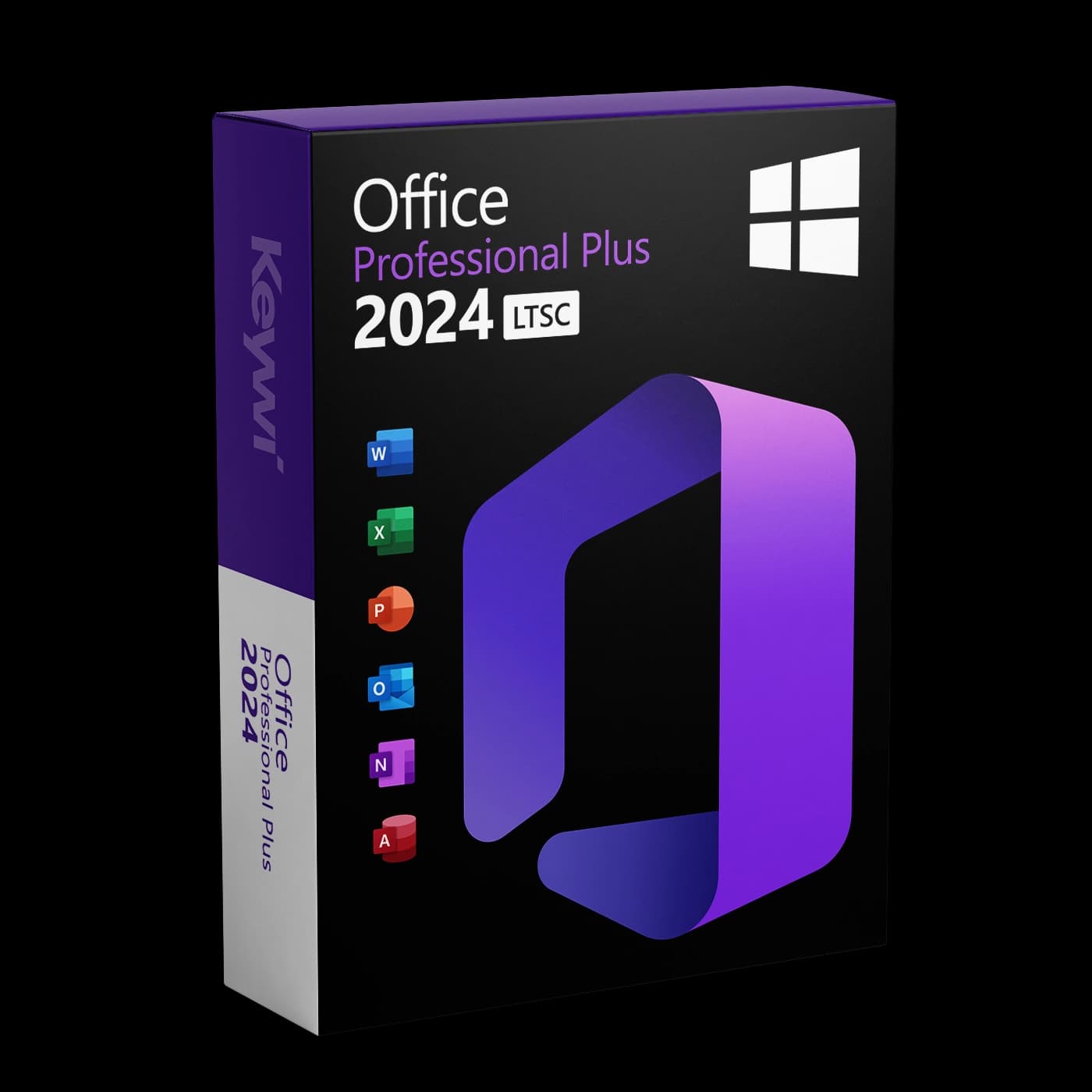
Ce guide vous explique comment télécharger Office 2024 Professional Plus sur un PC Windows, l'installer et l'activer avec votre clé de licence. Vous avez reçu la clé de produit à 25 caractères par e-mail de Keywi24 après votre achat. Gardez cet e-mail à portée de main.
Configuration requise
Avant l'installation, vérifiez que votre PC répond aux exigences suivantes :
- Système d'exploitation : Windows 10 ou Windows 11 (64 bits)
- Mémoire vive : au moins 4 Go de RAM
- Disque dur : environ 5 Go d'espace libre
- Écran : résolution de 1280 × 768 pixels ou plus
- Connexion Internet pour le téléchargement et l'activation
Remarque : Office 2024 ne fonctionne plus sous Windows 7, 8 ou 8.1. Si vous utilisez un système plus ancien, optez pour Office 2021 ou une version antérieure.
Préparation : supprimer la version d'Office préinstallée
Sur de nombreux PC neufs, une version d'essai de Microsoft 365 ou une ancienne version d'Office est préinstallée. Deux installations d'Office en parallèle provoquent souvent des erreurs d'activation. Supprimez donc d'abord l'ancienne version :
- Ouvrez
Paramètres>Applications>Applications installées. - Recherchez les entrées telles que "Microsoft 365" ou "Microsoft Office".
- Cliquez sur Désinstaller et suivez les instructions.
- Redémarrez ensuite le PC.
Conseil : Si une ancienne version d'Office ne peut pas être supprimée complètement, l'"Assistant Support et Récupération" gratuit de Microsoft (disponible sur microsoft.com) peut vous aider.
Télécharger Office 2024
Téléchargez le programme d'installation hors ligne d'Office 2024 Professional Plus directement depuis notre page de téléchargement. Aucun compte Microsoft n'est nécessaire.
- Ouvrez la page de téléchargement et sélectionnez Office 2024 Professional Plus.
- Téléchargez le programme d'installation hors ligne. Selon votre connexion Internet, le téléchargement prend quelques minutes.
- Enregistrez le fichier à un emplacement facile à retrouver, par exemple dans le dossier
Téléchargements.
Installation étape par étape
- Double-cliquez sur le fichier téléchargé. S'il s'agit d'un fichier ISO, Windows monte automatiquement l'image comme lecteur virtuel.
- Lancez
Setup.exepar un double-clic et confirmez la demande du Contrôle de compte d'utilisateur avec Oui. - L'installation se déroule ensuite automatiquement. Aucune autre saisie n'est nécessaire.
- Attendez que le message indiquant qu'Office est installé s'affiche, puis fermez la fenêtre.
Activation avec la clé de licence
- Ouvrez une application Office, par exemple Word.
- Cliquez en haut à gauche sur
Fichierpuis surCompte. - Sélectionnez Modifier la clé de produit ou Activer le produit.
- Saisissez la clé de produit à 25 caractères figurant dans votre e-mail Keywi24. Le plus sûr est de la copier-coller directement depuis l'e-mail.
- Confirmez avec Suivant. Office vérifie la clé en ligne et active la licence de façon permanente.
Activation par téléphone : Pour certaines clés (notamment les licences en volume), Office propose l'activation par téléphone. C'est normal et il ne s'agit pas d'une conversation : un système automatisé de Microsoft reçoit l'ID d'installation affiché et vous communique un ID de confirmation que vous saisissez. Vous trouverez un guide illustré dans notre aide à l'activation.
Problèmes fréquents
- La clé n'est pas acceptée : Vérifiez les fautes de frappe. Les confusions fréquentes sont 'B' et '8' ou 'G' et '6'. Copiez de préférence la clé directement depuis l'e-mail.
- Message "Produit sans licence" : Le plus souvent, un reste d'une ancienne installation d'Office ou de Microsoft 365 est encore actif. Désinstallez l'ancienne version, redémarrez et répétez l'activation.
- "La clé a déjà été utilisée" : Après une réinstallation sur le même PC, ce message est normal. Dans ce cas, utilisez l'activation automatisée par téléphone.
- Mauvaise édition installée : La clé correspond exclusivement à l'édition Professional Plus. Utilisez le programme d'installation de notre page de téléchargement et non un fichier d'installation de Microsoft 365.
Aide du support Keywi24
Vous êtes bloqué à une étape ? Dans notre aide à l'activation, vous trouverez des solutions aux erreurs d'activation les plus fréquentes. Vous pouvez aussi joindre notre équipe directement via le chat en direct. Chaque commande inclut 90 jours de support gratuit. Gardez votre numéro de commande et votre clé de licence à portée de main, nous pourrons ainsi vous aider plus rapidement.