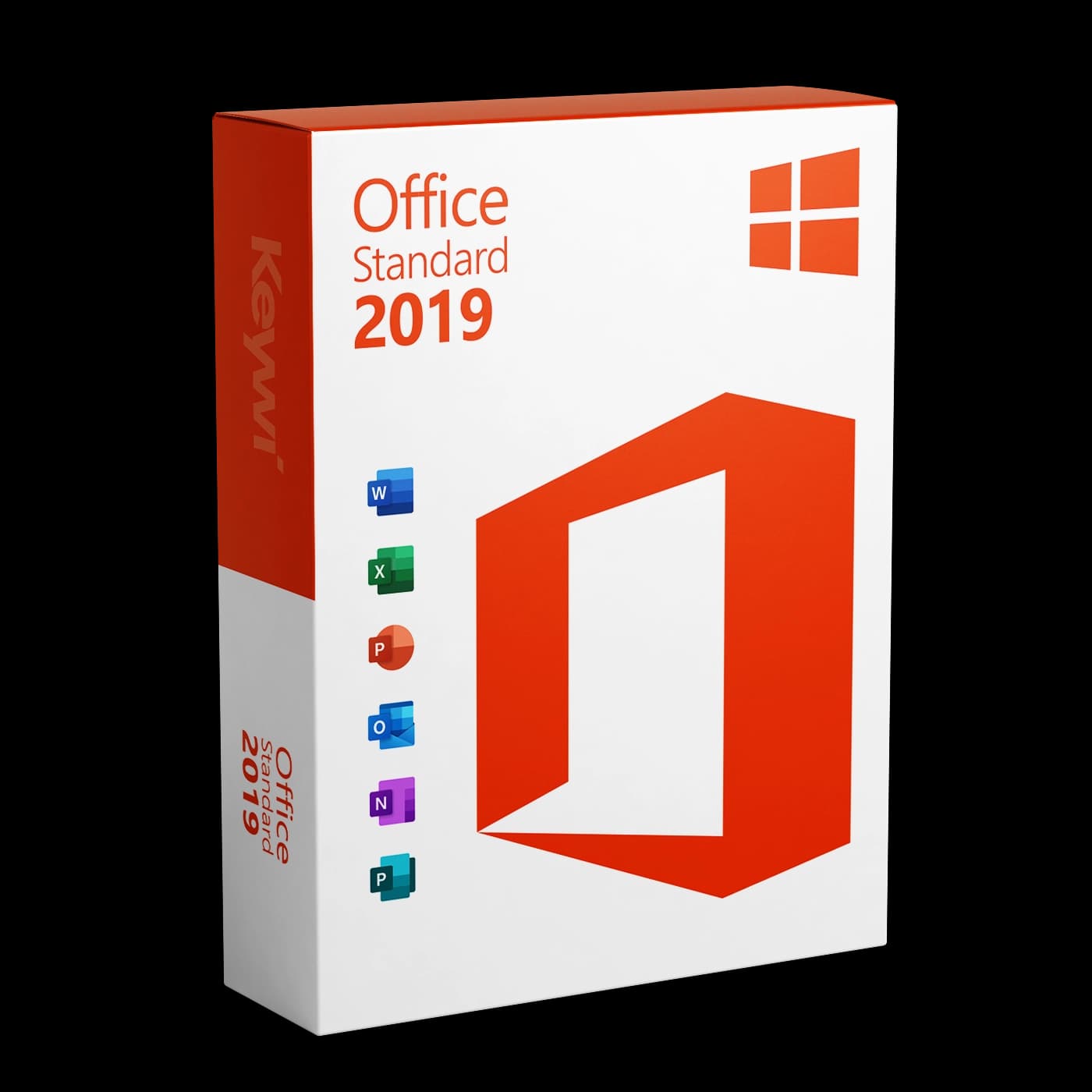
Ce guide vous accompagne dans le téléchargement, l'installation et l'activation de Microsoft Office 2019 Standard sous Windows. Vous avez reçu votre clé de produit à 25 caractères par e-mail après l'achat, gardez-la à portée de main pour l'activation. Aucun compte Microsoft n'est nécessaire pour ce produit.
Configuration requise
Office 2019 Standard fonctionne exclusivement sous Windows 10 et Windows 11. Les systèmes plus anciens comme Windows 7 ou 8.1 ne sont pas pris en charge.
- Système d'exploitation : Windows 10 ou Windows 11 (ou Windows Server 2019/2022)
- Mémoire vive : 4 Go de RAM (2 Go sur les systèmes 32 bits)
- Disque dur : au moins 4 Go d'espace libre
- Écran : résolution de 1280 × 768 ou plus
Programmes inclus : Office 2019 Standard comprend Word, Excel, PowerPoint, Outlook, OneNote et Publisher. Access n'est inclus que dans l'édition Professional Plus.
1. Préparation : supprimer Office préinstallé
Sur de nombreux PC neufs, une version d'essai de Microsoft 365 est préinstallée. Supprimez-la avant l'installation, car deux installations d'Office se bloquent mutuellement et l'activation peut échouer.
- Ouvrez
Paramètres > Applications > Applications installées. - Recherchez dans la liste des entrées telles que « Microsoft 365 » ou « Office ».
- Cliquez sur Désinstaller et suivez les instructions.
- Redémarrez ensuite le PC.
2. Télécharger Office 2019 Standard
Téléchargez le programme d'installation hors ligne d'Office 2019 Standard directement via notre page de téléchargement. Aucune connexion à un compte Microsoft n'est nécessaire pour cela.
- Ouvrez notre page de téléchargement.
- Sélectionnez-y Office 2019 Standard dans la langue souhaitée.
- Téléchargez le fichier d'installation et enregistrez-le à un emplacement facile à retrouver, par exemple dans le dossier
Téléchargements.
3. Lancer l'installation
- Exécutez le fichier d'installation téléchargé par un double-clic.
- Confirmez la demande de sécurité du Contrôle de compte d'utilisateur en cliquant sur Oui.
- Le programme d'installation installe Office automatiquement en arrière-plan. Selon le système, cela prend quelques minutes, laissez la fenêtre ouverte.
- Attendez le message indiquant que l'installation est terminée, puis fermez le programme d'installation.
4. Activer avec la clé de produit
L'activation se fait directement dans l'une des applications Office. Assurez-vous qu'une connexion Internet est établie.
- Ouvrez Word ou Excel.
- Si une fenêtre d'activation apparaît au premier démarrage, saisissez-y votre clé de produit à 25 caractères figurant dans l'e-mail.
- Si aucune fenêtre n'apparaît : cliquez sur
Fichier > Compte > Modifier la clé de produitet saisissez-y la clé. - Confirmez en cliquant sur Activer. Office vérifie la clé en ligne et débloque la licence.
- Vérifiez sous
Fichier > Compteque « Produit activé » est affiché.
Activation par téléphone : Avec les clés de licence en volume, Office propose parfois l'activation par téléphone au lieu de l'activation en ligne. Il s'agit d'un système entièrement automatisé, vous ne parlez à personne. Suivez les annonces et saisissez l'ID d'installation affiché à l'aide du clavier du téléphone. Vous trouverez un guide étape par étape dans notre aide à l'activation.
Problèmes fréquents
- Message d'erreur pendant l'installation : Le plus souvent, une ancienne version d'Office ou de Microsoft 365 est encore installée. Supprimez-la (voir étape 1) et relancez l'installation.
- La clé n'est pas acceptée : Attention aux fautes de frappe, les confusions comme « 0 » et « O » ou « B » et « 8 » sont fréquentes. Copiez de préférence la clé directement depuis l'e-mail.
- « Produit sans licence » après l'activation : Fermez complètement tous les programmes Office et rouvrez-les. Vérifiez ensuite sous
Fichier > Compteque la licence est affichée comme activée. - L'activation en ligne échoue : Vérifiez la connexion Internet et réessayez. Si l'erreur persiste, utilisez l'activation par téléphone ou notre aide à l'activation.
Aide et support
Si vous êtes bloqué à une étape, vous trouverez dans notre aide à l'activation des solutions aux erreurs d'activation les plus fréquentes. Vous pouvez également joindre notre équipe à tout moment par chat en direct, chaque achat comprend 90 jours de support gratuit. Veuillez garder votre numéro de commande à portée de main.