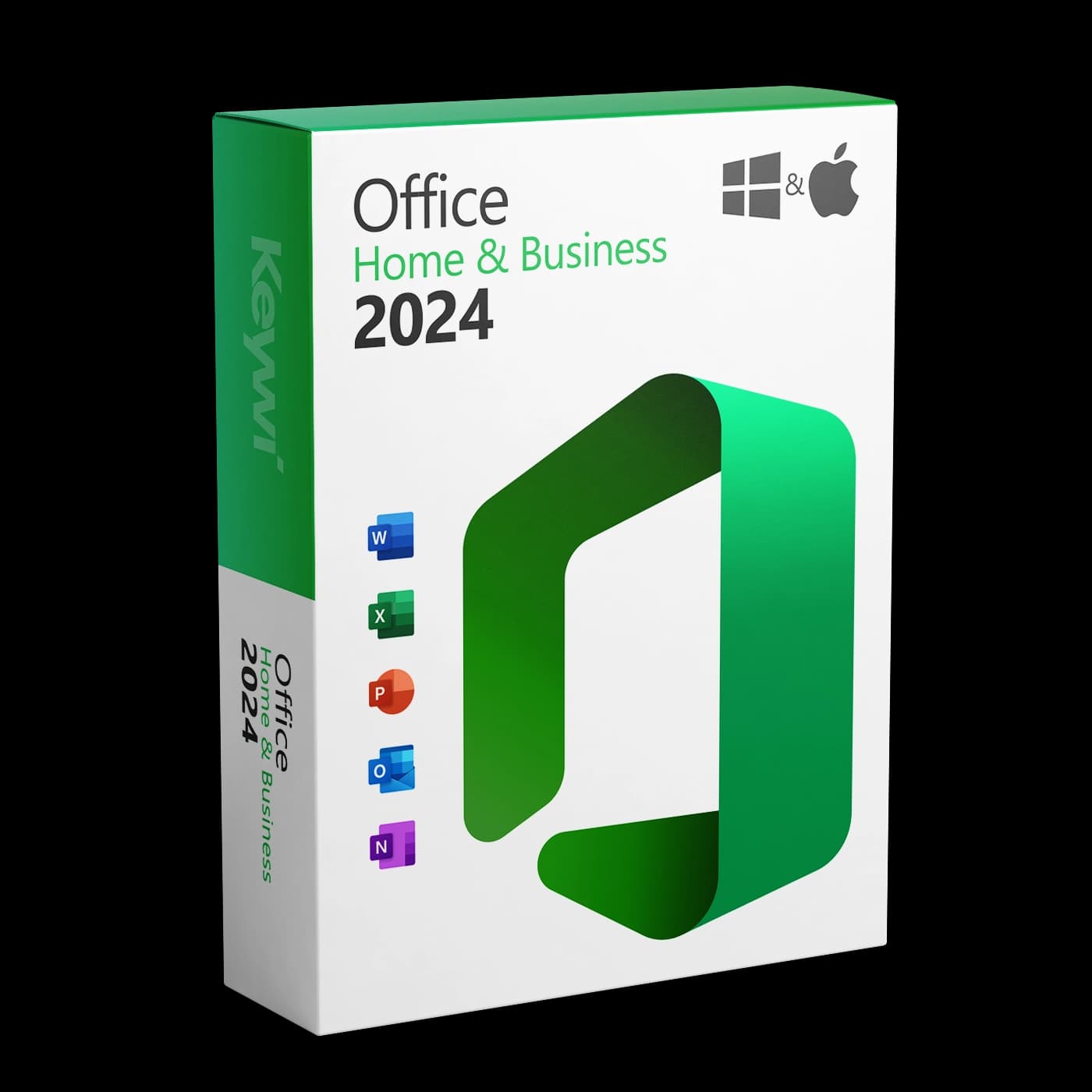
Ce guide vous accompagne dans l'installation et l'activation d'Office 2024 Home and Business sur Mac. Vous avez reçu votre clé de produit à 25 caractères par e-mail de Keywi24 après votre achat. Il s'agit d'une licence perpétuelle sans abonnement, associée de façon permanente à votre compte Microsoft. Elle comprend Word, Excel, PowerPoint, Outlook et OneNote.
Configuration requise
- macOS : Office 2024 nécessite l'une des trois versions de macOS les plus récentes, au minimum macOS 13 (Ventura). Vous pouvez vérifier la version installée dans le menu Apple sous
À propos de ce Mac. - Processeur : Apple Silicon (série M) ou Intel : les deux sont pris en charge.
- Mémoire : Au moins 4 Go de mémoire vive et environ 10 Go d'espace disque libre.
- Divers : Un compte Microsoft gratuit et une connexion Internet pour l'utilisation de la clé et l'activation.
Remarque : Si votre Mac fonctionne avec une version de macOS plus ancienne, mettez le système à jour avant l'installation via
Réglages Système > Général > Mise à jour de logiciels, sinon l'installateur s'interrompt.
1. Utiliser la clé de produit avec le compte Microsoft
Office 2024 Home and Business ne s'active pas directement dans l'application avec la clé. La clé est d'abord utilisée dans le navigateur et associée de façon permanente à votre compte Microsoft.
- Ouvrez dans le navigateur la page d'activation Microsoft setup.office.com.
- Connectez-vous avec votre compte Microsoft. Si vous n'en possédez pas encore, créez-le gratuitement à cet endroit.
- Saisissez la clé de produit à 25 caractères figurant dans votre e-mail Keywi24. Le plus sûr est de la copier-coller : cela évite les fautes de frappe.
- Confirmez le pays et la langue, puis cliquez sur Suivant.
- La clé est maintenant associée à votre compte. Microsoft vous redirige directement vers le téléchargement.
Important : Retenez bien avec quel compte Microsoft vous avez utilisé la clé. Pour les réinstallations ultérieures, vous n'aurez plus besoin de la clé, uniquement de ce compte.
2. Télécharger et installer Office
Le téléchargement démarre directement après l'utilisation de la clé. Vous trouverez également l'installateur à tout moment sur account.microsoft.com dans la section « Services et abonnements » ainsi que sur notre page de téléchargement.
- Téléchargez le fichier d'installation pour Mac. Il s'agit d'un fichier
.pkgde plusieurs gigaoctets ; selon votre connexion, cela prend quelques minutes. - Ouvrez le fichier
.pkgpar un double-clic et suivez l'assistant d'installation. - Confirmez l'installation avec le mot de passe de votre session Mac.
- Une fois l'installation terminée, vous trouverez Word, Excel, PowerPoint, Outlook et OneNote dans le dossier
Applications.
Important : N'installez pas Office via le Mac App Store. Les versions de l'App Store ne peuvent être débloquées qu'avec un abonnement Microsoft 365, pas avec une clé de produit Office 2024. Il est préférable de supprimer les versions App Store de Word, Excel et autres déjà installées avant l'installation.
3. Activer Office 2024 sur Mac
- Ouvrez n'importe quelle application Office, par exemple Word (via le dossier
Applicationsou le Launchpad). - Dans la fenêtre d'accueil, cliquez sur Se connecter.
- Connectez-vous avec le même compte Microsoft que celui utilisé pour la clé.
- Office vérifie la licence en arrière-plan, puis affiche une confirmation avec votre licence « Office Home & Business 2024 ».
- L'activation est ainsi terminée : elle s'applique automatiquement à toutes les applications Office sur ce Mac.
Problèmes fréquents
- La clé n'est pas acceptée : Vérifiez les fautes de frappe (confusions comme « Q » et « 0 » ou « B » et « 8 ») et utilisez la clé sur setup.office.com, pas dans l'application.
- Message « Produit sans licence » : Vous êtes connecté dans l'application avec le mauvais compte Microsoft. Déconnectez-vous et reconnectez-vous avec le compte utilisé pour la clé.
- L'activation échoue malgré le bon compte : Supprimez complètement les anciennes versions d'Office ou une version d'essai préinstallée de Microsoft 365 (supprimer les applications du dossier
Applications, redémarrer le Mac), puis reconnectez-vous. - L'installateur ne démarre pas : Le plus souvent, la version de macOS est trop ancienne. Mettez macOS à jour, puis relancez l'installation.
Vous trouverez des solutions détaillées avec images dans notre aide à l'activation.
Aide du support Keywi24
Si vous êtes bloqué à un moment donné, notre équipe de support vous aide par chat en direct, gratuitement pendant 90 jours à compter de la date d'achat. Préparez votre numéro de commande et l'adresse e-mail de votre compte Microsoft, c'est le moyen le plus rapide.