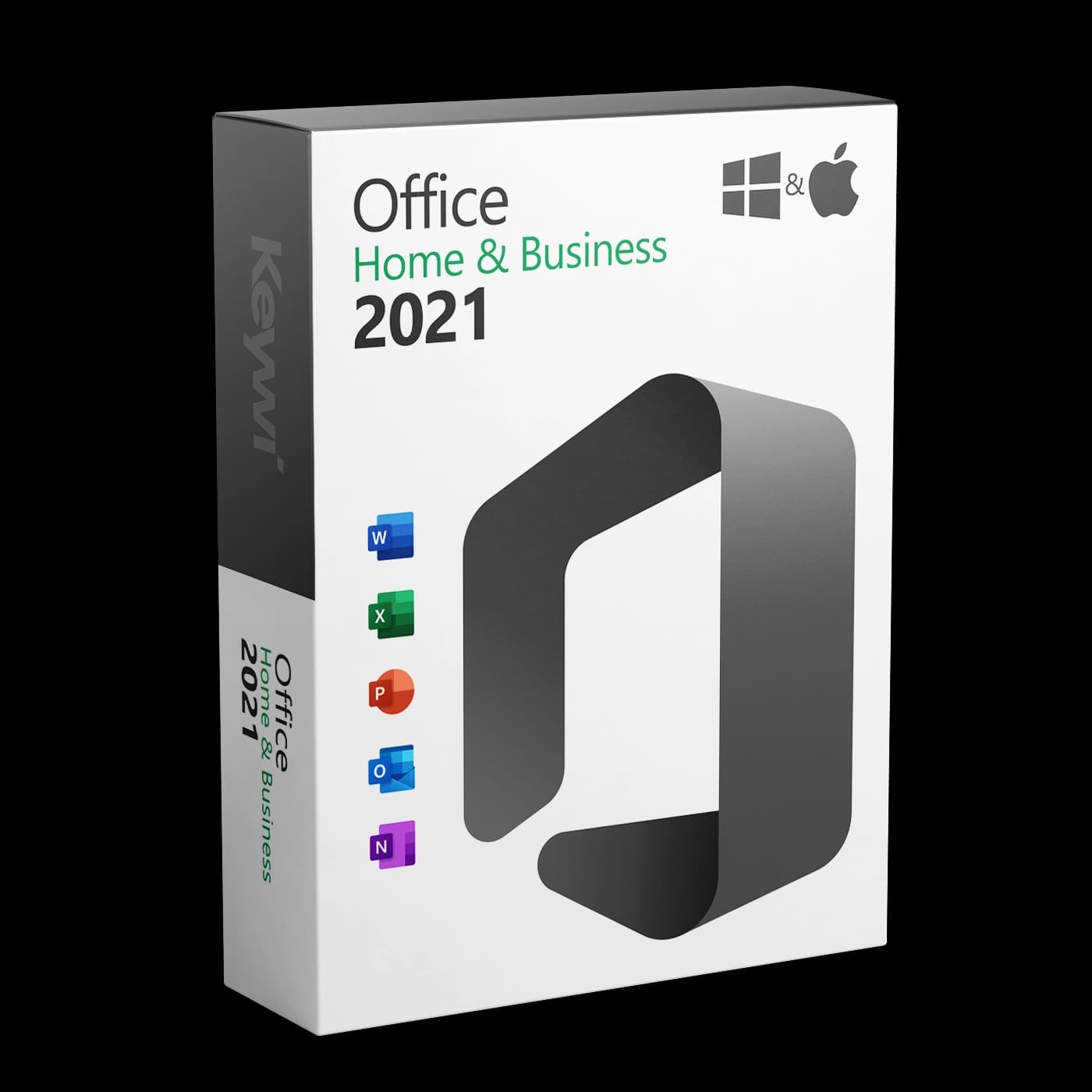
Ce guide vous explique comment installer et activer Office 2021 Home and Business sur un PC Windows. Vous avez reçu votre clé de produit à 25 caractères par e-mail de Keywi24 après l'achat, gardez-la à portée de main.
Bon à savoir : La clé d'Office 2021 Home and Business s'utilise via un compte Microsoft. Elle est ainsi associée de façon permanente à votre compte. Le téléchargement et l'activation passent ensuite par ce compte, et non par la saisie d'une clé dans le programme.
Configuration requise
- Système d'exploitation : Windows 10 ou Windows 11 avec les mises à jour récentes
- Mémoire vive : au moins 4 Go de RAM
- Disque dur : au moins 4 Go d'espace libre
- Compte Microsoft : indispensable pour l'utilisation de la clé et l'activation
- Connexion Internet : nécessaire pour le téléchargement et l'activation
Remarque : Un compte Microsoft est gratuit et se crée en quelques minutes. Si vous n'en avez pas encore, vous pouvez le créer directement au moment d'utiliser la clé.
Étape 1 : utiliser la clé de produit
L'utilisation de la clé se fait dans le navigateur web, avant même l'installation d'Office sur le PC.
- Ouvrez la page Microsoft
setup.office.comdans le navigateur de votre choix. - Connectez-vous avec votre compte Microsoft, ou créez-y un nouveau compte.
- Saisissez la clé de produit à 25 caractères figurant dans votre e-mail Keywi24. Le plus sûr est de la copier directement depuis l'e-mail.
- Confirmez le pays et la langue.
- Cliquez sur Suivant, la clé est alors associée à votre compte.
Important : La clé est liée de façon permanente au compte Microsoft utilisé. Utilisez un compte auquel vous aurez accès à long terme et conservez vos identifiants en lieu sûr. Lors d'une réinstallation ultérieure, vous n'aurez plus besoin de la clé, uniquement de ce compte.
Étape 2 : télécharger et installer Office
- Après l'utilisation de la clé, vous êtes directement redirigé vers le téléchargement. Vous pouvez également retrouver Office à tout moment dans votre compte Microsoft sur
account.microsoft.comdans la section « Services et abonnements ». - À côté de Office Home & Business 2021, cliquez sur Installer.
- Exécutez le fichier téléchargé
OfficeSetup.exeet confirmez la demande de sécurité de Windows. - Le programme d'installation télécharge automatiquement Word, Excel, PowerPoint et Outlook et les installe en arrière-plan. Laissez le PC allumé pendant ce temps.
- Attendez que le message indiquant que l'installation est terminée apparaisse.
Conseil : Vous trouverez également le programme d'installation sur notre page de téléchargement. Pour Office 2021 Home and Business, l'activation passe toujours par votre compte Microsoft. Utilisez donc dans tous les cas la clé en premier (étape 1).
Étape 3 : vérifier l'activation
- Après l'installation, ouvrez une application Office, par exemple Word.
- Connectez-vous lorsque vous y êtes invité, avec le même compte Microsoft qu'à l'étape 1.
- Acceptez le contrat de licence.
- Vérifiez l'état sous
Fichier > Compte: la mention « Produit activé » ainsi que « Microsoft Office Home & Business 2021 » devraient y apparaître.
Problèmes fréquents
- Supprimer Office préinstallé : Sur les PC neufs, une version d'essai de Microsoft 365 est souvent préinstallée. Désinstallez-la avant l'installation via
Paramètres > Applicationset redémarrez le PC, faute de quoi des conflits de licence peuvent survenir. - Message « Produit sans licence » : Vérifiez sous
Fichier > Compteque vous êtes connecté avec le compte utilisé pour la clé. Si ce n'est pas le cas : déconnectez-vous et reconnectez-vous avec le bon compte. - Faute de frappe dans la clé : Attention aux confusions comme « 0 » et « O » ou « B » et « 8 ». Copiez de préférence la clé directement depuis l'e-mail.
- Message « Cette clé a déjà été utilisée » : Si vous avez déjà utilisé la clé vous-même, il n'est pas nécessaire de la saisir à nouveau. Réinstallez simplement Office via votre compte Microsoft et connectez-vous. Dans tous les autres cas, veuillez contacter notre support.
Aide à l'activation
Si l'activation ne fonctionne pas malgré ces étapes, vous trouverez dans notre aide à l'activation des solutions aux messages d'erreur les plus fréquents.
Assistance personnalisée : Vous pouvez joindre notre équipe à tout moment via le chat en direct. Le support est gratuit pendant 90 jours après l'achat. Gardez votre numéro de commande à portée de main, c'est le plus rapide.