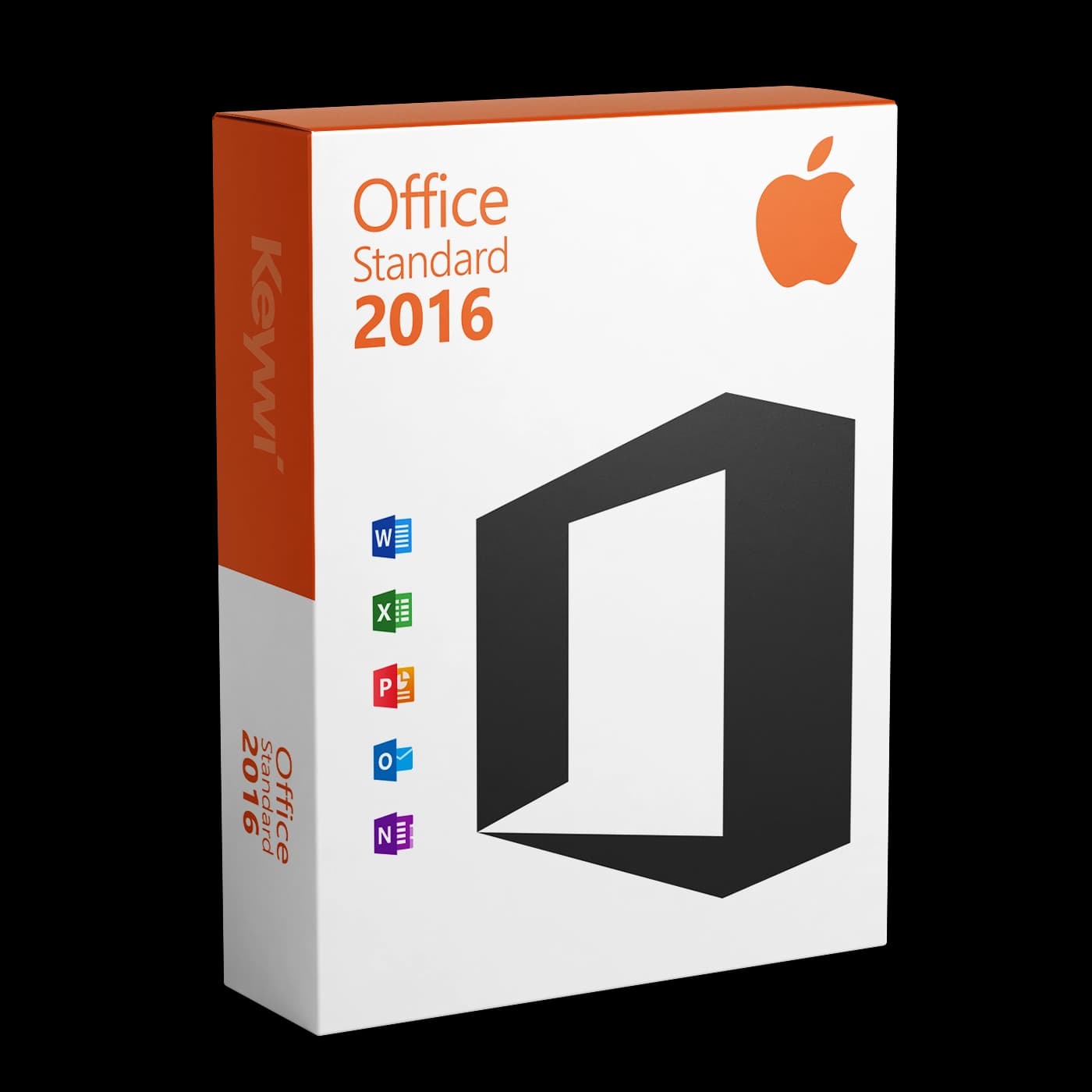
Ce guide vous montre comment installer Office 2016 Standard pour Mac et l'activer avec la clé de licence que vous avez reçue de notre part par e-mail. L'ensemble de la procédure dure environ 20 à 30 minutes selon votre connexion Internet.
Configuration requise
Avant l'installation, vérifiez que votre Mac répond aux exigences suivantes :
- macOS : version 10.10 (Yosemite) à 10.14 (Mojave). Sur les versions plus récentes de macOS, Office 2016 pour Mac n'est plus officiellement pris en charge par Microsoft.
- Mémoire vive : au moins 4 Go de RAM.
- Espace disque : environ 10 Go d'espace libre.
- Connexion Internet : pour le téléchargement du programme d'installation et les mises à jour ultérieures.
Conseil : Vous trouverez votre version de macOS dans le menu Pomme sous
À propos de ce Mac. Si votre Mac fonctionne déjà sous macOS 10.15 (Catalina) ou une version plus récente, une version d'Office pour Mac plus récente est le meilleur choix.
Préparation : supprimer les anciennes versions d'Office
Pour que l'activation se déroule correctement, aucune autre installation d'Office ne doit être présente sur le Mac, en particulier aucune version d'essai préinstallée de Microsoft 365.
- Fermez tous les programmes Office ouverts.
- Dans le Finder, ouvrez le dossier
Applications. - Faites glisser les applications Office ou Microsoft 365 existantes vers la corbeille, puis videz celle-ci.
Important : N'installez pas Office via le Mac App Store. Les versions de l'App Store sont liées à un abonnement Microsoft 365 via l'identifiant Apple et ne peuvent pas être activées avec une clé de produit. Utilisez exclusivement le programme d'installation .pkg de notre page de téléchargement.
Téléchargement et installation
- Ouvrez notre page de téléchargement et téléchargez le programme d'installation d'Office 2016 Standard pour Mac (un fichier .pkg).
- Ouvrez le fichier .pkg téléchargé par un double-clic.
- Suivez l'assistant d'installation et acceptez les termes du contrat de licence.
- Saisissez le mot de passe administrateur de votre Mac lorsque vous y êtes invité.
- Attendez la fin de l'installation. Vous trouverez ensuite Word, Excel, PowerPoint, Outlook et OneNote dans le dossier
Applications.
Remarque : Si macOS indique que le fichier ne peut pas être ouvert, faites un clic droit sur le fichier .pkg et choisissez
Ouvrir. Vous pouvez aussi autoriser l'installation sousPréférences Système > Sécurité et confidentialité.
Activer Office 2016 Standard
Office 2016 Standard est une licence en volume. L'activation ne passe donc pas par la connexion à un compte Microsoft, mais par les données de licence de votre e-mail de commande.
- Ouvrez votre e-mail de commande de Keywi24. Vous y trouverez votre clé de licence ainsi que les étapes d'activation exactes pour votre livraison.
- Si votre livraison comprend un programme d'installation de licence (appelé Volume License Serializer, un petit fichier .pkg supplémentaire disponible sur notre page de téléchargement) : exécutez-le par un double-clic et suivez l'assistant. La licence est ainsi enregistrée de façon permanente sur le Mac.
- Ouvrez ensuite Word. Aucune connexion ni saisie de clé n'est plus nécessaire ensuite.
- Vérifiez l'activation dans le menu
Word > À propos de Word: la licence Office 2016 enregistrée y est affichée.
Bon à savoir : Il s'agit d'une licence perpétuelle sans abonnement. Aucune activation par téléphone n'est nécessaire pour Office 2016 pour Mac.
Problèmes fréquents
- Office demande une connexion malgré l'activation : Le plus souvent, des restes de licence d'une ancienne version d'essai sont encore présents. Microsoft propose pour cela un outil de suppression de licence dédié pour Mac (recherchez « Office License Removal Tool » sur microsoft.com). Exécutez-le, redémarrez le Mac et répétez l'activation.
- Le fichier .pkg ne s'ouvre pas : Faites un clic droit sur le fichier et choisissez
Ouvrir: vous contournez ainsi l'avertissement de Gatekeeper pour cette seule installation. - Les applications ne démarrent pas ou plantent : Vérifiez votre version de macOS. Sous macOS 10.15 (Catalina) ou une version plus récente, Office 2016 pour Mac n'est plus pris en charge.
- Les mises à jour manquent : Dans une application Office, ouvrez le menu
Aide > Rechercher les mises à jour. Microsoft AutoUpdate installe alors les dernières mises à jour disponibles pour Office 2016.
Aide à l'activation
Si l'activation ne fonctionne pas du premier coup, vous trouverez dans notre aide à l'activation des solutions aux messages d'erreur les plus fréquents. Vous pouvez également joindre notre équipe de support directement via le chat en direct : chaque achat inclut 90 jours de support gratuit. Gardez pour cela votre numéro de commande à portée de main.