





Corriger l'erreur de mise a niveau Windows 0x8007001F - voici comment
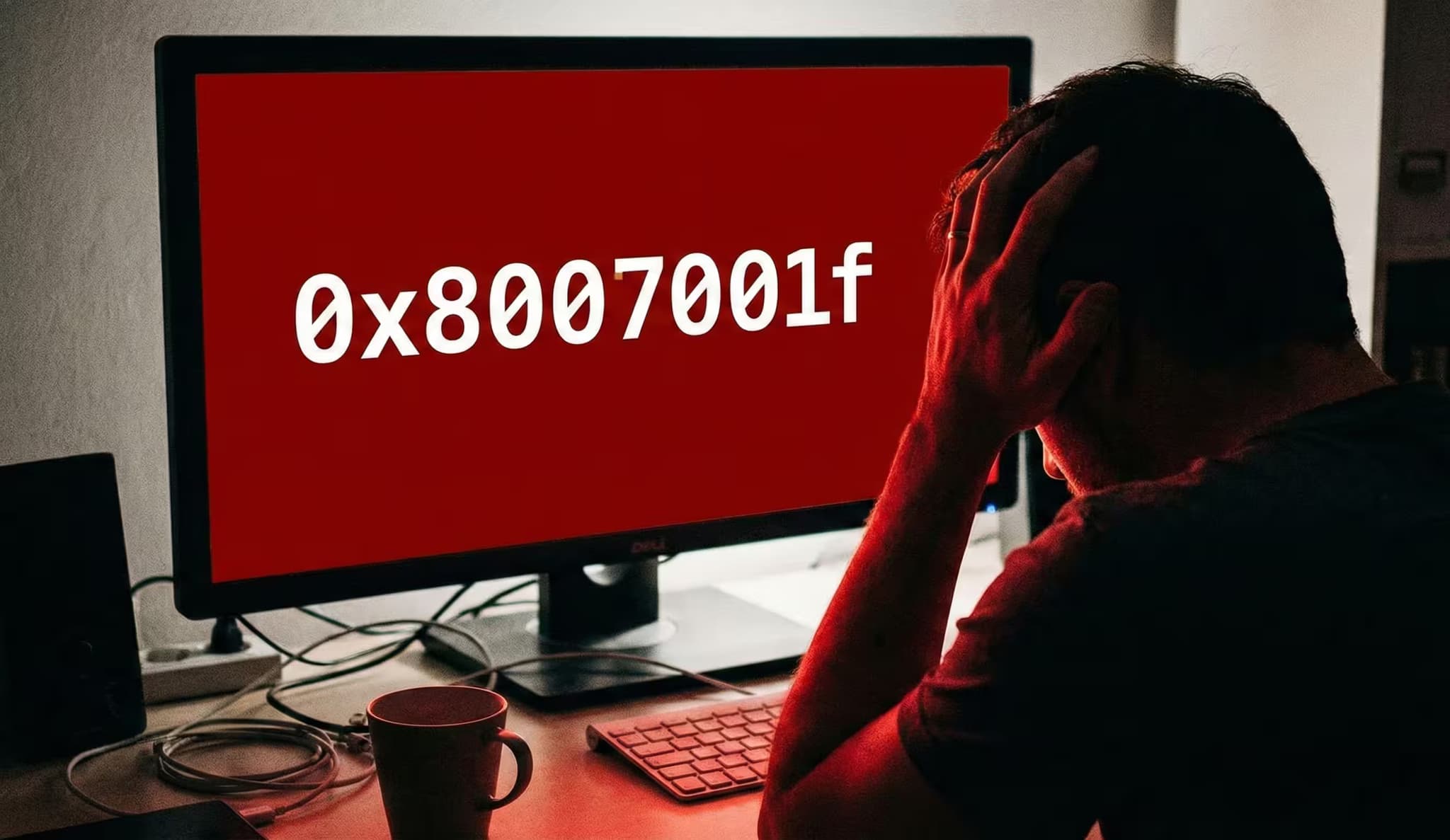
En tentant de mettre a jour Windows vers une nouvelle version, de nombreux utilisateurs se heurtent au code d'erreur 0x8007001F. Windows se contente alors d'indiquer qu'un peripherique connecte ne fonctionne pas correctement. Cela n'aide guere dans un premier temps, car les causes peuvent etre tres diverses - depuis des pilotes audio obsoletes jusqu'a du materiel branche qui contrarie la mise a niveau. La bonne nouvelle : avec cinq mesures ciblees, le probleme peut generalement etre resolu.
1. Debrancher les peripheriques superflus
L'etape la plus simple d'abord : tout ce qui est connecte a l'ordinateur via USB et qui n'est pas strictement necessaire devrait etre debranche avant la mise a niveau. Disques durs externes, cles USB, imprimantes, webcams, manettes - tout cela peut perturber le processus d'installation. Une souris et un clavier suffisent amplement.
2. Mettre les pilotes a jour vers la derniere version
Les pilotes audio et de chipset, en particulier, posent souvent probleme avec cette erreur. Le mieux est de consulter directement le site du fabricant de votre carte mere ou de votre ordinateur portable pour trouver les versions les plus recentes. Le Gestionnaire de peripheriques de Windows ne trouve pas toujours a lui seul les bonnes mises a jour - les outils du fabricant sont souvent plus fiables ici.
3. Effectuer un demarrage propre
Ce qu'on appelle un demarrage propre lance Windows sans les services tiers. On evite ainsi que des antivirus, des optimiseurs systeme ou des programmes similaires ne ralentissent la mise a niveau.
Pour cela, ouvrez le programme msconfig via Win + R, passez sur l'onglet "Services" et masquez d'abord tous les services Microsoft. Desactivez ensuite les entrees restantes. Il vaut egalement la peine de jeter un oeil au Gestionnaire des taches (Ctrl + Maj + Echap) sous "Demarrage" - la aussi, tout devrait etre desactive temporairement. Apres un redemarrage, Windows fonctionne sans programmes d'arriere-plan genants. Les modifications peuvent etre annulees sans probleme apres la mise a niveau.
4. Verifier et reparer les fichiers systeme
Si Windows lui-meme n'est pas tout a fait intact, la mise a niveau echoue malgre toute la preparation. C'est pourquoi il est recommande d'utiliser les outils de reparation integres. Dans une invite de commandes avec des droits d'administrateur, executez les commandes suivantes l'une apres l'autre :
D'abord sfc /scannow, pour verifier les fichiers proteges. Ensuite DISM /Online /Cleanup-Image /ScanHealth pour un diagnostic du magasin de composants, suivi de DISM /Online /Cleanup-Image /RestoreHealth pour la reparation. Pour finir, executez encore une fois sfc /scannow puis redemarrez l'ordinateur.
5. Relancer la mise a niveau
Une fois les etapes precedentes accomplies, les chances sont bonnes : le materiel genant est debranche, les pilotes sont a jour, les logiciels tiers sont desactives et les fichiers systeme ont ete repares. La mise a niveau peut maintenant etre relancee - dans la grande majorite des cas, elle se deroule ensuite sans aucun probleme.