





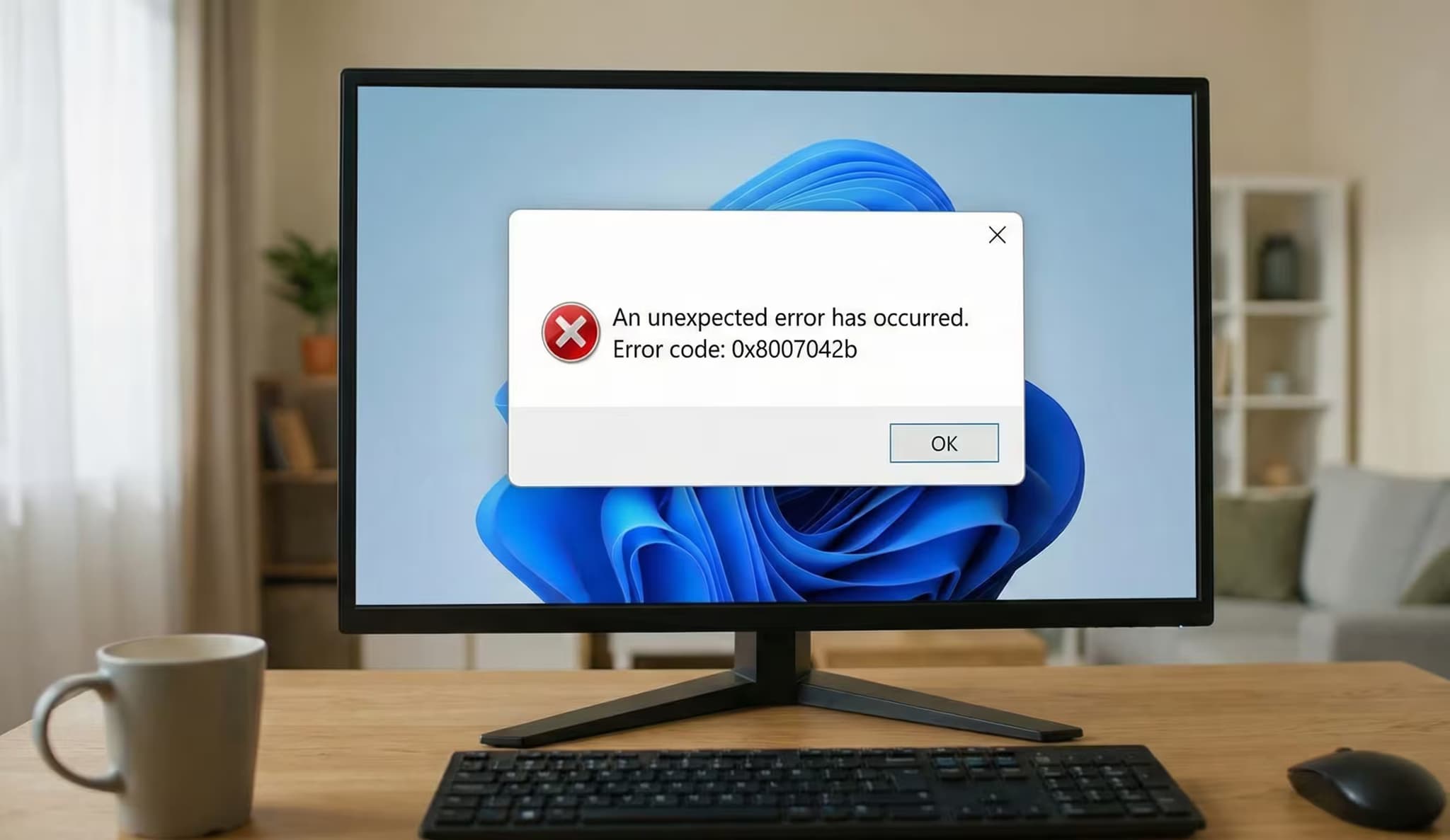
Tout le monde connaît probablement la scène : la mise à niveau tourne, la barre de progression avance lentement, et d'un coup, c'est terminé. Annulation. Le code d'erreur 0x8007042B apparaît et vous restez là, perplexe. Que s'est-il passé ? Dans la plupart des cas, un programme en arrière-plan a perturbé l'installation. Le suspect habituel : l'antivirus. Il remarque que des quantités de fichiers système sont en train d'être modifiés, juge cela dangereux et coupe tout. Mais il peut aussi s'agir d'un autre logiciel qui s'en mêle. Peu importe : avec ces cinq étapes, vous remettez tout en ordre.
1. Désactiver l'antivirus
Oui, cela paraît étrange au premier abord. Mais les programmes antivirus et les mises à niveau de Windows ne font souvent tout simplement pas bon ménage. Les scanners voient toutes ces opérations sur les fichiers et donnent l'alerte, alors que tout est en ordre. Donc : avant la mise à niveau, désactivez complètement la protection. Pas seulement la protection en temps réel, mais de préférence tout le programme. Une fois l'installation terminée, réactivez-le bien sûr immédiatement.
2. Démarrer Windows sans lest
L'antivirus n'est pas le seul à pouvoir poser problème. Outils d'optimisation, programmes de synchronisation cloud, services d'impression : tout ce qui s'installe en arrière-plan est un facteur de perturbation potentiel. C'est pourquoi un démarrage minimal, dit « clean boot », en vaut la peine.
Voici comment procéder : appuyez sur Win + R, tapez msconfig et validez avec Entrée. Dans l'onglet « Services », cochez d'abord « Masquer tous les services Microsoft », puis cliquez sur « Désactiver tout ». Ouvrez ensuite le Gestionnaire des tâches (Ctrl + Maj + Échap) et, sous « Démarrage », désactivez tout ce qui y est actif. Redémarrez le PC. Désormais, seul Windows tourne, sans rien d'autre : parfait pour la mise à niveau.
3. Nettoyer les anciens résidus de mise à jour
Si des tentatives de mise à niveau précédentes ont échoué, il se peut que des fichiers corrompus traînent dans le cache de mise à jour. Ils peuvent saboter directement la tentative suivante.
Pour vider le cache, vous avez besoin d'une invite de commandes avec des droits d'administrateur. Arrêtez-y d'abord les services de mise à jour : net stop wuauserv, net stop bits, net stop cryptsvc, net stop msiserver. Renommez ensuite les dossiers de cache, Windows les recrée simplement par la suite : ren C:\Windows\SoftwareDistribution SoftwareDistribution.old et ren C:\Windows\System32\catroot2 catroot2.old. Pour finir, relancez les services, cette fois dans l'ordre inverse, de bas en haut : net start msiserver, net start cryptsvc, net start bits, net start wuauserv.
4. Vérifier si Windows lui-même est encore intact
Tout cela ne sert à rien si le système est déjà endommagé. Avant la prochaine tentative, faites donc passer les outils intégrés. Ouvrez à nouveau l'invite de commandes en tant qu'administrateur et tapez successivement : d'abord sfc /scannow, puis dism /online /cleanup-image /scanhealth, puis dism /online /cleanup-image /restorehealth. Et comme cela ne fait pas de mal : encore une fois sfc /scannow pour terminer. Redémarrez l'ordinateur.
5. On recommence depuis le début, cette fois ça marche
Le terrain est maintenant dégagé. L'antivirus ne gêne plus, aucun programme en arrière-plan ne perturbe, le cache de mise à jour est neuf et les fichiers système sont en ordre. Relancez simplement la mise à niveau. En règle générale, elle passe maintenant sans accroc.