





Vous avez remplacé votre carte mère. Ou installé un nouveau processeur. Peut-être avez-vous simplement fait une mise à jour du BIOS. Et voilà : Windows affiche en bas à droite « Activer Windows » et vous jette le code d'erreur 0xC004F213 à la figure.
Le message donne l'impression que vous n'avez jamais eu de licence. Comme si votre clé avait disparu. Supprimée. Évanouie.
Mais voici le fond du problème : votre clé existe toujours. C'est juste que Windows ne la trouve plus. Et cela fait une énorme différence.
Ce qui se cache vraiment derrière l'erreur 0xC004F213
Depuis Windows 10, Microsoft travaille avec ce que l'on appelle des « licences numériques ». Voici comment cela fonctionne : lors de la première activation, Windows crée une empreinte de votre matériel. Carte mère, processeur, carte réseau, puce TPM. Tout y entre. Cette empreinte est enregistrée sur les serveurs de Microsoft et associée à votre licence.
Cela paraît astucieux. Et ça l'est. Tant que vous ne changez rien.
Si vous remplacez la carte mère, l'empreinte change si radicalement que Microsoft se dit : c'est un PC complètement neuf. L'ancienne licence ? Elle appartient à un autre appareil. Donc : activation refusée.
Le code d'erreur 0xC004F213 signifie littéralement : « Aucune clé de produit n'a été trouvée sur cet appareil. » Windows cherche une licence qui correspond à cet identifiant matériel. Il n'en trouve aucune. Et il abandonne.
Les trois scénarios qui mènent à 0xC004F213
Scénario 1 : changement de matériel
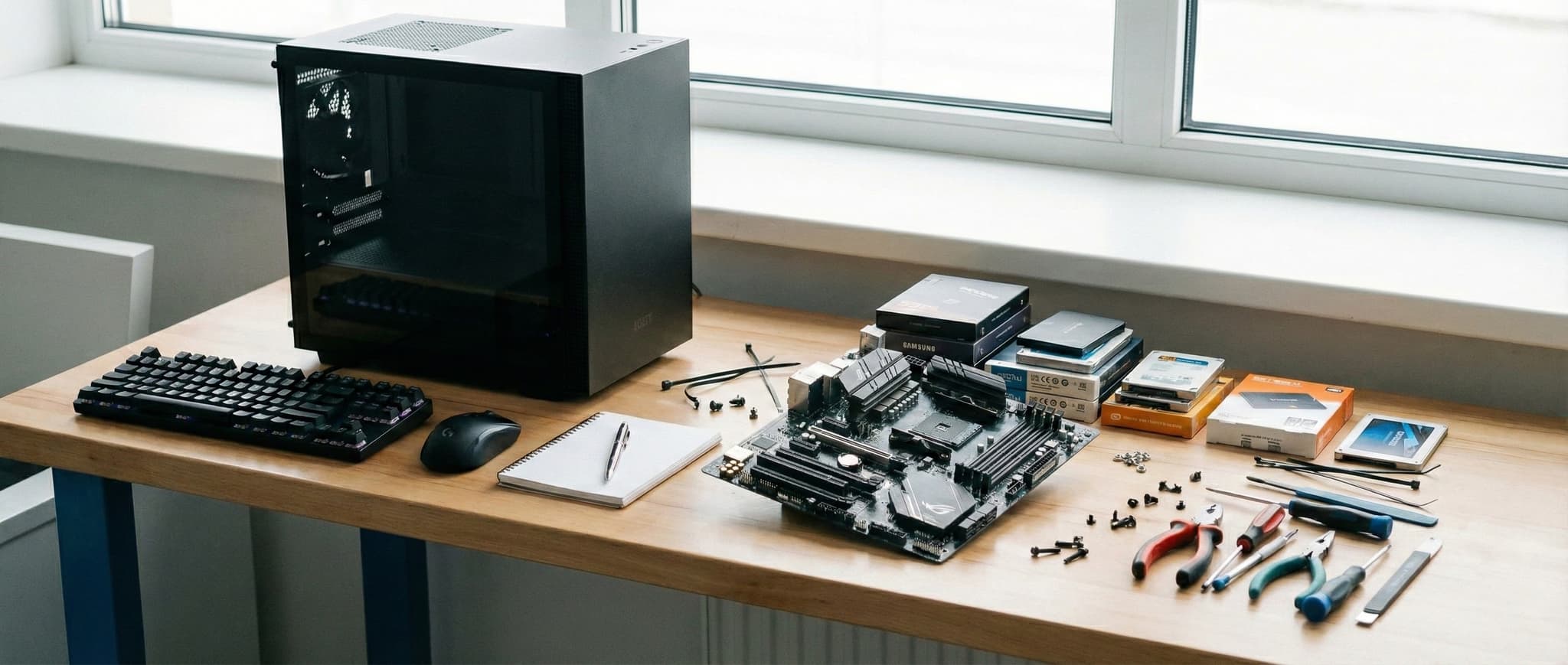
Vous avez remplacé la carte mère. Ou le processeur et la carte mère ensemble. C'est le cas classique. L'identifiant matériel change complètement. Windows ne reconnaît plus le système.
Scénario 2 : mise à jour ou réinitialisation du BIOS
Certaines cartes mères stockent les informations de licence dans l'UEFI. Une mise à jour du BIOS peut effacer ces données. Une réinitialisation du CMOS aussi. Soudain, la licence OEM enregistrée dans la carte mère a disparu.
Scénario 3 : réinstallation de Windows sans clé
Vous avez réinstallé Windows à neuf et, à la question sur la clé de produit, vous avez cliqué sur « Je n'ai pas de clé ». Le système était censé s'activer automatiquement une fois en ligne. Mais il ne l'a pas fait. Maintenant il est coincé dans les limbes.
L'astuce du compte Microsoft : la solution la plus rapide
Voici la bonne nouvelle. Microsoft a reconnu le problème du changement de matériel et a intégré une solution. Mais elle ne fonctionne que si vous avez bien fait une chose au préalable.
Avez-vous lié votre licence Windows à votre compte Microsoft avant la modification ?
Si oui, la réactivation est un jeu d'enfant :
Étape 1 : Ouvrez Paramètres → Système → Activation (sous Windows 10 : Mise à jour et sécurité → Activation)
Étape 2 : Cliquez sur « Résolution des problèmes »
Étape 3 : Sélectionnez « J'ai récemment modifié le matériel de cet appareil »
Étape 4 : Connectez-vous avec le compte Microsoft associé à votre licence
Étape 5 : Vous voyez une liste de vos appareils. Sélectionnez l'appareil actuel et cliquez sur « Activer »
Terminé. Windows est de nouveau activé. Toute la procédure prend peut-être deux minutes.
Mais que faire si vous n'aviez pas de compte Microsoft ?
Alors cela se complique. Mais ce n'est pas désespéré.
Plan B : saisir manuellement la clé de produit
Avez-vous encore votre clé de produit de 25 caractères ? Alors saisissez-la simplement à nouveau.
Ouvrez l'invite de commandes en tant qu'administrateur et tapez :
slmgr /ipk XXXXX-XXXXX-XXXXX-XXXXX-XXXXXslmgr /ato
Remplacez les X par votre clé. La première commande installe la clé, la seconde lance l'activation.
Avec les clés Retail, cela fonctionne presque toujours sans problème. Windows reconnaît la clé comme valide et s'active en ligne.
Avec les clés OEM, cela peut coincer. Ces clés sont techniquement liées au matériel d'origine. Mais là aussi, il y a de l'espoir : l'activation par téléphone.
Plan C : l'activation par téléphone
L'activation par téléphone est l'atout que beaucoup ignorent. Elle contourne le système automatique et laisse un ordinateur Microsoft (ou, en cas de doute, un être humain) décider si votre clé est légitime.
slui 4
Saisissez-le. Entrée. Choisissez votre pays. Appelez le numéro affiché.
Un serveur vocal vous guide tout au long du processus. Vous saisissez votre ID d'installation (il s'affiche à l'écran). Vous recevez en retour un ID de confirmation. Vous le tapez dans les champs A à H. Cliquez sur « Activer Windows ».
Je l'ai fait après chaque mise à niveau matérielle importante. Changement de carte mère, changement de processeur, une fois même juste après une extension de RAM (aucune idée pourquoi). Cela a fonctionné à chaque fois.
L'astuce secrète pour l'activation par téléphone
Lorsque le serveur vocal demande « Sur combien d'appareils avez-vous installé Windows ? », dites « un » ou appuyez sur 1. Même si vous aviez Windows sur un autre système auparavant. Après tout, vous transférez la licence sur ce seul appareil. C'est légitime. C'est exactement ce à quoi c'est destiné.
Le cas particulier OEM : quand votre clé est coincée dans l'ancienne carte
Là, ça devient délicat. Beaucoup de PC préassemblés et d'ordinateurs portables sont livrés avec une licence OEM stockée dans l'UEFI de la carte mère. Cela s'appelle OA 3.0 ou « Digital Marker ».
Le problème : cette licence est indissociablement liée à la carte mère. Si vous remplacez la carte, la licence disparaît. Non transférable. Non récupérable.
Ça paraît dur. Et ça l'est.
Mais : Si vous avez encore l'ancienne carte mère (et qu'elle fonctionne toujours), vous pouvez en extraire la clé. Réinstallez l'ancienne carte, démarrez Windows et exécutez cette commande PowerShell :
(Get-WmiObject -Query 'select * from SoftwareLicensingService').OA3xOriginalProductKey
Notez la clé. Elle pourrait fonctionner si vous la saisissez manuellement sur le nouveau système. Aucune garantie, mais je l'ai vu réussir à plusieurs reprises.
L'ancienne carte ne fonctionne plus ? Alors il ne vous reste plus qu'à contacter le revendeur d'origine ou à acheter une nouvelle licence.
Le service que personne ne connaît : Protection logicielle
Voici une astuce tirée des profondeurs des forums Windows, qui fonctionne étonnamment souvent.
Parfois, le service d'activation plante tout simplement. Surtout après des mises à jour du BIOS ou des changements de matériel. Le service « Protection logicielle » (sppsvc) ne démarre pas correctement et Windows ne trouve pas sa propre licence.
La solution :
- Appuyez sur Windows + R
- Tapez
services.msc - Trouvez « Protection logicielle » dans la liste
- Clic droit → Démarrer
Attendez quelques secondes. Puis vérifiez à nouveau l'activation dans les Paramètres.
Ça paraît trop simple ? Parfois ça l'est. Mais j'ai vécu au moins trois cas où c'est exactement cela qui a résolu le problème. Sans saisie de clé. Sans téléphone. Juste en redémarrant ce seul service.
Prévention : comment éviter 0xC004F213 la prochaine fois
Avant de changer de matériel la prochaine fois, faites ce qui suit :
1. Lier votre compte Microsoft
Ouvrez Paramètres → Système → Activation. Il devrait être indiqué : « Windows est activé avec une licence numérique liée à votre compte Microsoft. »
Il n'est indiqué que « Windows est activé avec une licence numérique » sans la mention « compte Microsoft » ? Alors rien n'est lié. Ajoutez un compte Microsoft.
2. Noter votre clé
Même si vous avez une licence numérique : extrayez votre clé et notez-la. ProduKey ou ShowKeyPlus sont des outils gratuits pour cela. Un papier dans votre tiroir de bureau peut vous épargner des heures de dépannage.
3. Conserver la facture
Avez-vous acheté la licence séparément ? Conservez la facture. Chez les revendeurs sérieux, la clé y figure souvent. Et en cas de litige, vous disposez d'une preuve d'achat.
La vérité qui dérange sur les licences OEM
Je vous le dis franchement : si vous changez souvent de matériel, les licences OEM sont une plaie. Elles sont bon marché, oui. Mais elles sont liées à la première carte mère. Juridiquement et techniquement.
Les licences Retail coûtent plus cher. Mais vous pouvez les emporter avec vous. De PC en PC. De carte mère en carte mère. L'activation par téléphone est explicitement prévue pour cela.
Les licences Retail d'occasion sont un bon compromis. Moins chères que neuves, mais avec une transférabilité totale. Lors de l'achat, assurez-vous que le revendeur indique clairement le type de licence.
Version courte : votre plan d'action pour 0xC004F213
- Essayez la méthode du compte Microsoft : Paramètres → Activation → Résolution des problèmes → « Matériel modifié »
- Saisir la clé manuellement :
slmgr /ipk VOTRE-CLÉpuisslmgr /ato - Activation par téléphone :
slui 4et suivez les instructions - Redémarrer le service Protection logicielle : services.msc → Protection logicielle → Démarrer
- Rien ne fonctionne ? Contactez le revendeur ou procurez-vous une nouvelle licence
L'erreur 0xC004F213 est agaçante. Mais dans la plupart des cas, elle se résout. Votre clé n'a pas disparu. Windows l'a simplement perdue de vue.
État : décembre 2025