





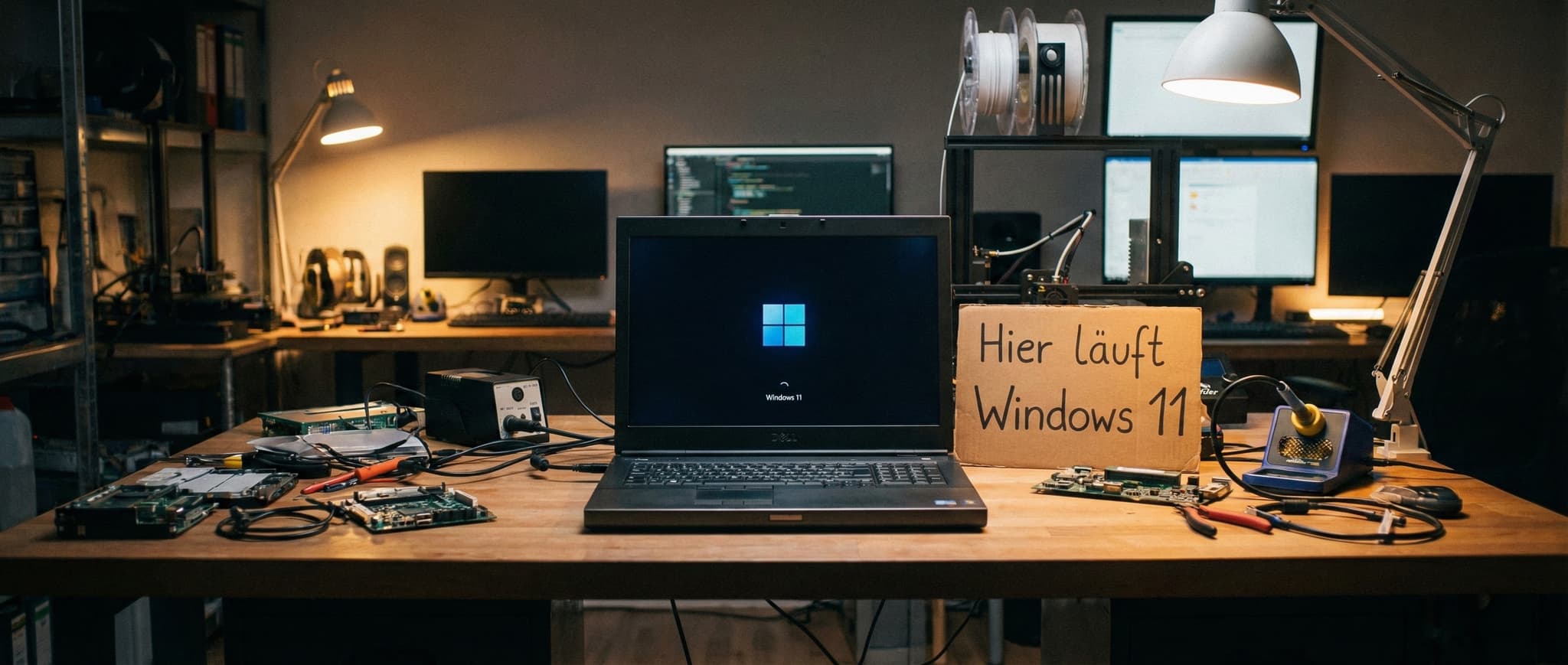
Votre PC est trop ancien pour Windows 11 ? Microsoft dit non, mais la réalité est différente. Des millions de machines parfaitement fonctionnelles sont refusées par l'installateur officiel, alors qu'elles pourraient faire tourner Windows 11 sans problème. La bonne nouvelle : il existe des moyens de contourner cela. La mauvaise : tous ne fonctionnent plus.
Je teste depuis des années différentes méthodes de contournement sur du matériel varié. Dans ce guide, je vous montre ce qui fonctionne encore fin 2025, ce que Microsoft a entre-temps bloqué et où se situent les vraies limites matérielles. Spoiler : votre Core i5-7500 y arrive encore. Votre Core 2 Duo, non.
La véritable limite matérielle : POPCNT est l'élément décisif
Avant d'investir du temps dans des astuces quelconques, voici la dure vérité : avec Windows 11 24H2, Microsoft a introduit une exigence incontournable concernant le processeur. Le noyau de Windows requiert désormais impérativement les jeux d'instructions SSE4.2 et POPCNT. S'ils manquent, le système ne démarre pas. Aucun bidouillage du registre, aucun outil, rien n'y fait.
Qu'est-ce que cela signifie concrètement ? Les Intel Core 2 Duo et Core 2 Quad sont exclus. Les AMD Phenom I également. La bonne nouvelle : tout ce qui va de l'Intel Nehalem (Core i de 1re génération) et de l'AMD Phenom II vers le haut fonctionne en principe encore.
Le test rapide du processeur
Vous n'êtes pas sûr que votre processeur prenne en charge POPCNT ? Téléchargez CPU-Z et regardez dans l'onglet des instructions. Si SSE4.2 ou POPCNT y figurent, vous êtes dans la course. Si les deux manquent, il ne vous reste que Windows 10.
Symptômes typiques sans POPCNT : Le PC ne démarre pas après une installation réussie. Soit il reste bloqué sur le logo Windows, soit il affiche un écran bleu avec « System Thread Exception Not Handled ». Ce n'est pas une erreur logicielle, c'est une incompatibilité matérielle au niveau du noyau.
Pourquoi la limite POPCNT ne frappe que maintenant
Détail intéressant : Windows 11 21H2 et 22H2 tournaient encore sur les systèmes Core 2 Duo si l'on contournait les vérifications. Microsoft n'a intégré l'exigence stricte de POPCNT dans le noyau qu'avec la 24H2. La raison ? Des optimisations de performances. Les planificateurs et la gestion de la mémoire modernes utilisent intensivement ces instructions. Il n'y a plus de retour en arrière possible.
Les quatre méthodes qui fonctionnent (état : décembre 2025)
Si votre PC a franchi l'obstacle du processeur, vous vous trouvez face aux blocages logiciels : TPM 2.0, Secure Boot, vérification de la génération du processeur. Ils peuvent tous être contournés. Voici les quatre méthodes, classées par effort et fiabilité.
Méthode 1 : Rufus – le grand classique pour les nouvelles installations
Rufus est le standard absolu si vous voulez installer Windows 11 de zéro. L'outil crée une clé USB qui contourne automatiquement toutes les vérifications. Depuis la version 4.6, cela fonctionne aussi de manière fiable avec la 24H2 et la 25H2.
Voici comment procéder :
- Télécharger l'ISO de Windows 11 (directement depuis Microsoft ou via Rufus lui-même)
- Lancer Rufus 4.6+, sélectionner la clé USB, charger l'ISO
- Dans la boîte de dialogue « Installation étendue de Windows 11 », cocher toutes les cases
- Démarrer depuis la clé USB, installer normalement
Rufus ne supprime pas seulement les vérifications matérielles. Il désactive aussi l'obligation d'un compte Microsoft et le chiffrement automatique BitLocker. Ce dernier est de toute façon un frein sur du matériel ancien sans accélération matérielle.
L'astuce Rufus pour les mises à niveau
Ce que beaucoup ignorent : vous n'êtes pas obligé de démarrer depuis la clé USB. Insérez la clé dans votre Windows 10 en cours d'exécution, ouvrez-la dans l'Explorateur et lancez directement setup.exe. Rufus comporte des scripts d'encapsulation intégrés qui définissent automatiquement les clés de registre nécessaires. Vos fichiers et programmes sont conservés.
Méthode 2 : l'astuce du serveur – élégante et rapide
C'est ma méthode préférée pour les mises à niveau sur place. Aucun outil tiers nécessaire, fonctionne directement avec l'ISO Microsoft d'origine. L'astuce : l'installateur de Windows Server applique des vérifications matérielles plus souples que la version grand public.
Voici comment cela fonctionne :
- Télécharger et extraire l'ISO de Windows 11 (ou le monter)
- Ouvrir l'Invite de commandes en tant qu'administrateur
- Naviguer jusqu'au dossier de l'ISO
- setup.exe /product server saisir
Ce commutateur fait croire à l'installateur que vous installez Windows Server. Mais pas d'inquiétude : c'est tout de même la version normale Windows 11 Home ou Pro correspondant à votre licence existante qui est installée. Seules les vérifications matérielles sont ignorées.
Le bonus non documenté de l'astuce du serveur
Ce qui est même rarement mentionné dans les forums : le commutateur /product server contourne aussi les vérifications de télémétrie pendant l'installation. L'installation se déroule de ce fait nettement plus vite, car aucune donnée n'est envoyée à Microsoft. Après l'installation, le système se comporte cependant tout à fait normalement. Un effet secondaire bien agréable.
Méthode 3 : bidouillages du registre – pour les maniaques du contrôle
Si vous voulez comprendre exactement ce qui se passe, vous pouvez aussi définir les clés de contournement manuellement. Pour les nouvelles installations pendant le programme d'installation (Maj+F10 pour l'Invite de commandes, puis regedit) :
Chemin : HKEY_LOCAL_MACHINE\SYSTEM\Setup\LabConfig
- BypassTPMCheck = 1 (DWORD)
- BypassSecureBootCheck = 1
- BypassRAMCheck = 1
- BypassCPUCheck = 1
Pour les mises à niveau sur place depuis Windows en cours d'exécution :
Chemin : HKEY_LOCAL_MACHINE\SYSTEM\Setup\MoSetup
- AllowUpgradesWithUnsupportedTPMOrCPU = 1 (DWORD)
La méthode du registre est un peu plus laborieuse que Rufus ou l'astuce du serveur, mais elle fonctionne aussi dans des situations où les autres méthodes échouent. Par exemple lors d'installations en réseau ou lorsque vous n'avez pas le droit de modifier l'ISO.
Méthode 4 : Windows 11 IoT Enterprise LTSC – le tuyau secret
Peu connue, mais extrêmement pratique : la version LTSC de Windows 11 n'a aucun blocage matériel artificiel. Elle est destinée aux applications industrielles, où les distributeurs automatiques et les appareils médicaux tournent sur du matériel ancien. Microsoft peut difficilement leur dire : achetez donc du nouveau matériel.
Avantages :
- S'installe directement sans aucun contournement
- Pas de bloatware, pas de Copilot, pas de publicité dans le menu Démarrer
- 5 à 10 ans de support, uniquement des mises à jour de sécurité
- Nettement plus rapide sur du matériel ancien
Le hic : Vous avez besoin d'une licence correspondante. La licence normale Home ou Pro ne fonctionne pas. Pour les entreprises disposant du Volume Licensing, ce n'est pas un problème ; pour les particuliers, c'est plutôt compliqué.
Ce que Microsoft ne vous dit pas : les petits caractères
Mises à jour sur du matériel non pris en charge
La bonne nouvelle : les mises à jour de sécurité continuent d'arriver. Jusqu'à présent, Microsoft n'a exclu aucun système des correctifs mensuels, tant qu'ils satisfont aux exigences de base du processeur (POPCNT).
La nouvelle un peu moins bonne : les grandes mises à niveau de version (de la 24H2 à la 25H2, par exemple) ne sont pas proposées automatiquement. Vous devez répéter le processus de contournement pour chaque nouvelle version. Cela signifie : télécharger l'ISO, appliquer la méthode de votre choix, mettre à niveau. Environ une fois par an.
Se débarrasser du filigrane agaçant
Sur du matériel non pris en charge, Microsoft affiche un filigrane sur le Bureau : « Configuration système non satisfaite ». Cela ne change rien sur le plan fonctionnel, mais c'est agaçant.
Voici comment vous en débarrasser :
- Ouvrir regedit
- Naviguer jusqu'à HKEY_CURRENT_USER\Control Panel\UnsupportedHardwareNotificationCache
- Mettre SV2 (DWORD) à 0 (ou le créer s'il n'existe pas)
- Redémarrer
Petit bémol : après de grandes mises à jour, le filigrane peut revenir. Il suffit alors de recommencer.
TPM : en a-t-on vraiment besoin ?
Beaucoup se demandent s'ils perdent des fonctions importantes sans TPM 2.0. La réponse honnête : pour la plupart des particuliers, non. BitLocker fonctionne aussi sans TPM (avec un mot de passe), et Windows Hello fonctionne également. Seules certaines fonctions d'entreprise comme Credential Guard sont limitées sans TPM. Au quotidien, vous ne remarquez aucune différence.
Quelle méthode pour quel cas ?
ScénarioMeilleure méthodePourquoi
Nouvelle installation
Rufus 4.6+
Un clic, tous les contournements automatiques
Mise à niveau (conserver les données)
Astuce du serveur
Aucun outil nécessaire, ISO d'origine
Environnement d'entreprise
IoT LTSC
Officiel, support à long terme, pas de bidouillage
Matériel antérieur à 2008
Aucune
POPCNT manquant, on reste sous Windows 10
Mon expérience après deux ans d'exploitation en mode contournement
J'exploite plusieurs machines avec Windows 11 sur du matériel « non pris en charge ». Un ThinkPad T470 avec un i5-7200U, un ordinateur de bureau avec un i7-6700. Tous deux fonctionnent de manière stable depuis plus de deux ans, les mises à jour arrivent à l'heure, aucun problème.
Ce que j'ai constaté : les performances sont absolument comparables à celles des systèmes officiellement pris en charge. Le seul effort supplémentaire, ce sont les mises à niveau de version annuelles que je dois déclencher manuellement. Cela prend peut-être 30 minutes par machine et par an. Acceptable.
Une fois, j'ai eu le problème qu'après une mise à niveau via Rufus, plus aucune mise à jour n'arrivait. La solution était simple : réinitialiser manuellement la clé de registre pour les mises à jour. Depuis, je privilégie l'astuce du serveur, qui semble avoir moins d'effets secondaires.
Un mot sur la stabilité
En deux ans, j'ai vu exactement un écran bleu, et il était dû à un pilote Nvidia défectueux. Pas au matériel non pris en charge. La crainte que Windows tourne de manière instable sur des systèmes contournés ne s'est pas confirmée dans mon cas. L'avertissement de Microsoft « problèmes de compatibilité possibles » est avant tout une protection juridique. En pratique, tout fonctionne.
Conclusion : l'effort en vaut-il la peine ?
Si votre PC a un processeur de 2008 ou plus récent (Intel Core de 1re génération ou plus récent, AMD Phenom II ou plus récent), cela en vaut clairement la peine. Les méthodes sont éprouvées, la communauté est vaste, les risques sont maîtrisables.
Pour le matériel plus ancien, la règle est la suivante : Windows 10 tourne avec des mises à jour complètes jusqu'en octobre 2025. Ensuite, il y a les Extended Security Updates (payantes) ou vous passez à Linux. Windows 11 n'est alors plus une option technique.
Le calcul coûts-bénéfices
Faisons le calcul : un nouveau PC compatible Windows 11 coûte au moins 400 à 500 euros. Votre machine actuelle avec un i5-7500 ou similaire a encore assez de puissance pour Office, le navigateur, voire de la retouche photo légère. La seule raison d'un nouvel achat serait Windows 11. Mais pourquoi acheter du neuf quand une mise à niveau de 30 minutes produit le même effet ?
Je vois les choses de manière pragmatique : tant que le matériel fait le travail, il n'y a aucune raison de le remplacer. C'est aussi durable. Moins de déchets électroniques, moins de consommation de ressources. Microsoft voit peut-être les choses autrement, mais la décision vous appartient.
Mon conseil : essayez d'abord l'astuce du serveur. Si cela ne fonctionne pas, prenez Rufus. À elles deux, ces méthodes couvrent 99 % de tous les cas. Et si vous avez des inquiétudes concernant le support : jusqu'à présent, Microsoft applique les correctifs à ces systèmes comme à tous les autres. Cela ne changera probablement pas non plus, tant que le matériel satisfait aux exigences de base (POPCNT).
Si quelque chose tourne mal malgré tout
Avant de vous lancer, une sauvegarde. Oui, je sais, tout le monde le dit. Mais c'est justement lors d'expériences de mise à niveau qu'elle vaut de l'or. Windows dispose certes d'une fonction de restauration, mais elle ne fonctionne pas toujours de façon fiable. Une image système complète sur un disque dur externe prend une heure et peut vous épargner des jours de travail.
Pour les plus prudents : faites d'abord un essai sur une seconde partition ou dans une machine virtuelle. Si tout fonctionne là, vous savez que cela fonctionnera aussi sur le système réel. Paranoïaque ? Peut-être. Mais mieux vaut être paranoïaque que désespéré.
Windows 11 sur du matériel ancien n'a rien de sorcier. Cela demande juste un peu plus d'initiative que le chemin de mise à niveau standard. Mais bon, quiconque s'intéresse aux licences logicielles d'occasion ne rechigne de toute façon pas à mettre la main à la pâte de temps à autre.