





Solucionar el error de actualización de Windows 0x8007001F – así funciona
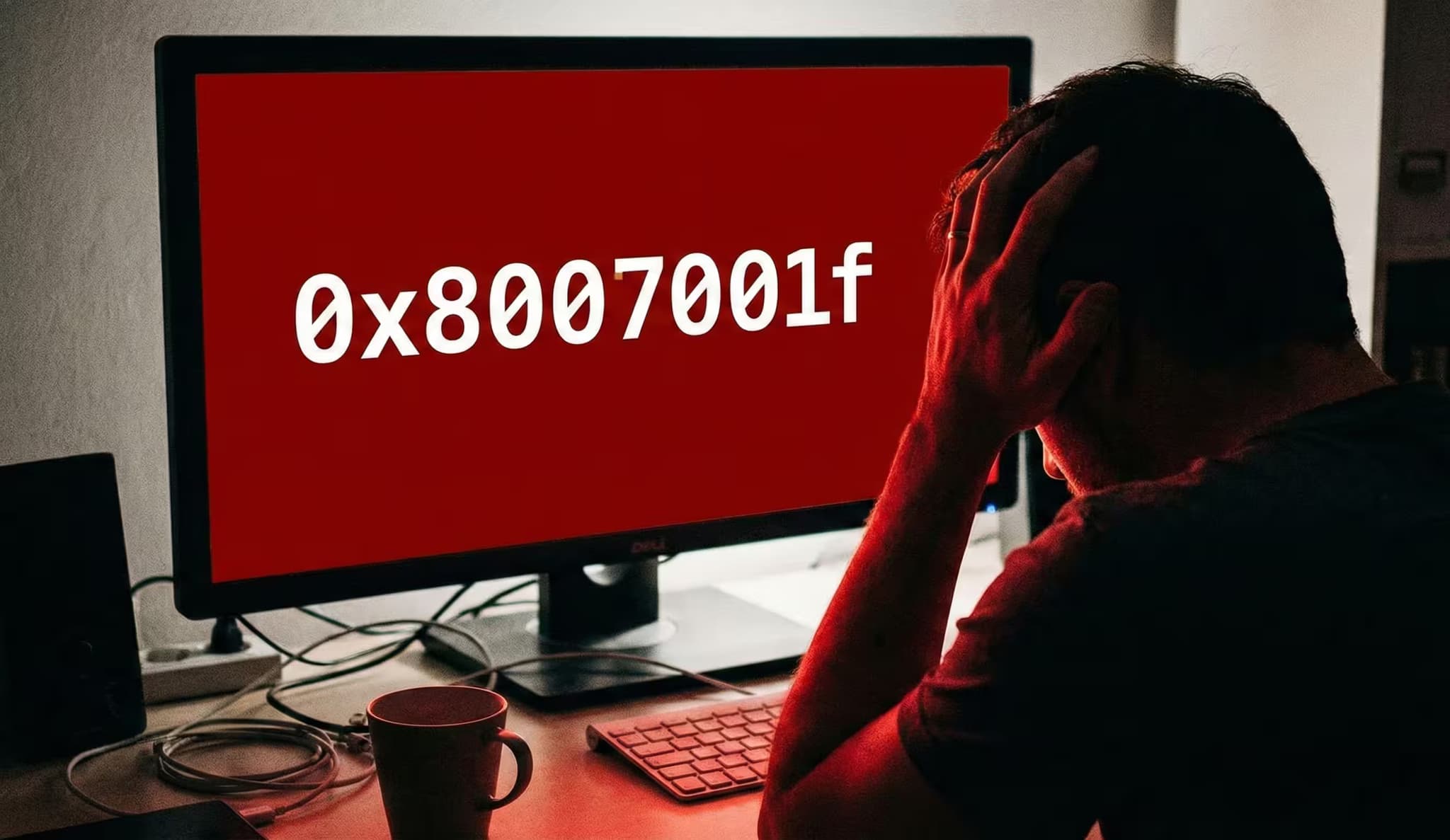
Al intentar actualizar Windows a una nueva versión, muchos usuarios se topan con el código de error 0x8007001F. Windows informa entonces escuetamente de que un dispositivo conectado no funciona correctamente. De entrada eso ayuda poco, ya que detrás pueden esconderse problemas muy diversos: desde controladores de audio desactualizados hasta hardware conectado que se interpone en la actualización. La buena noticia: con cinco medidas específicas, el problema suele poder resolverse.
1. Desconectar dispositivos innecesarios
Primero el paso más sencillo: todo lo que esté conectado al equipo por USB y no sea estrictamente necesario debería desconectarse antes de la actualización. Discos duros externos, memorias USB, impresoras, webcams, mandos: todo eso puede perturbar el proceso de instalación. Un ratón y un teclado son del todo suficientes.
2. Actualizar los controladores a la última versión
Precisamente los controladores de audio y de chipset causan a menudo problemas con este error. Lo mejor es buscar las versiones actuales directamente en la página del fabricante de la placa base o del portátil. El Administrador de dispositivos de Windows por sí solo no siempre encuentra las actualizaciones adecuadas: las herramientas del fabricante suelen ser más fiables aquí.
3. Realizar un inicio limpio del sistema
Un denominado inicio limpio arranca Windows sin servicios de terceros. Así se evita que antivirus, optimizadores del sistema o programas similares frenen la actualización.
Para ello, abre con Win + R el programa msconfig, cambia a la pestaña "Servicios" y oculta primero todos los servicios de Microsoft. Después desactiva las entradas restantes. Además, conviene echar un vistazo al Administrador de tareas (Ctrl + Mayús + Esc) en "Inicio": también ahí debería desactivarse todo temporalmente. Tras un reinicio, Windows funciona sin programas en segundo plano que molesten. Los cambios pueden revertirse sin problemas después de la actualización.
4. Comprobar y reparar los archivos del sistema
Si el propio Windows no está del todo intacto, la actualización fallará pese a toda la preparación. Por eso es recomendable usar las herramientas de reparación integradas. En un Símbolo del sistema con derechos de administrador se ejecutan, uno tras otro, los siguientes comandos:
Primero sfc /scannow, para comprobar los archivos protegidos. Luego DISM /Online /Cleanup-Image /ScanHealth para un diagnóstico del almacén de componentes, seguido de DISM /Online /Cleanup-Image /RestoreHealth para repararlo. Por último, ejecuta de nuevo sfc /scannow y reinicia el equipo.
5. Volver a iniciar la actualización
Una vez completados los pasos anteriores, las probabilidades son buenas: el hardware que molestaba ya no está, los controladores están actualizados, el software de terceros está desactivado y los archivos del sistema se han reparado. Ahora se puede volver a iniciar la actualización: en la inmensa mayoría de los casos se completará después sin problemas.