





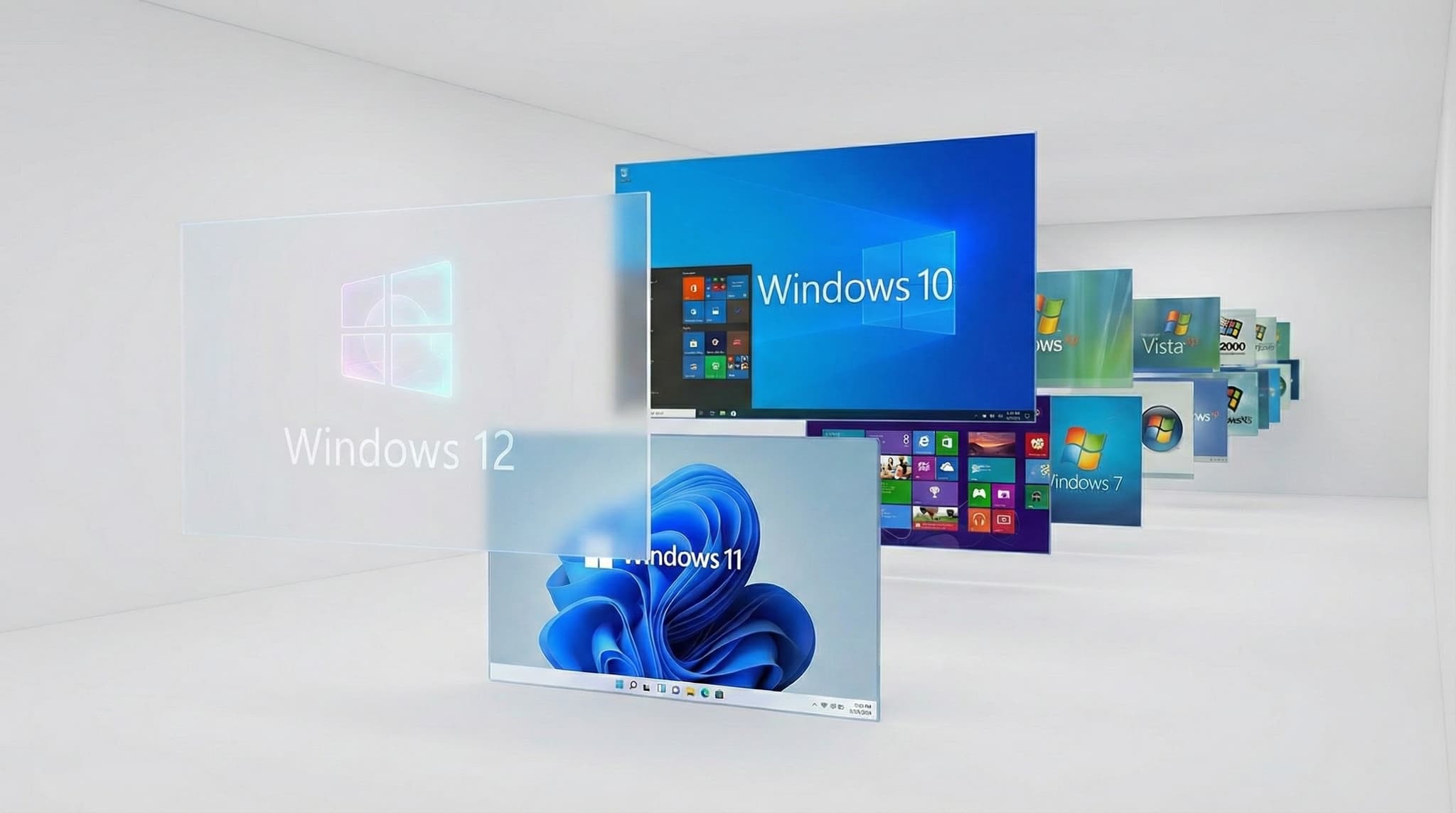
Windows 10 vs. Windows 11: ¿Actualizar ahora o esperar a Windows 12?
Más de 400 millones de PC siguen funcionando con Windows 10. Desde el 14 de octubre de 2025 ya no reciben actualizaciones de seguridad. No es un peligro abstracto, sino un riesgo concreto para cualquiera que haga banca en línea, almacene datos sensibles o simplemente quiera trabajar de forma segura. Pero, ¿merece la pena todavía pasarse a Windows 11? ¿O es mejor que espere a Windows 12?
La respuesta corta: esperar a Windows 12 no es una opción. El sistema llegará como muy pronto en 2026 o 2027. Hasta entonces estaría usted con un sistema operativo inseguro. Pero la respuesta larga es más complicada. Porque Windows 11 tiene ventajas reales, pero también limitaciones molestas. Le muestro qué ha cambiado de verdad y cómo tomar la mejor decisión para su PC.
El fin del soporte: por qué octubre de 2025 es un corte radical
Microsoft jubiló oficialmente Windows 10 el 14 de octubre de 2025. De entrada suena inofensivo. Su PC sigue funcionando, claro. Pero aquí está la trampa: los hackers llevan meses acumulando los llamados exploits de día cero. Son vulnerabilidades de seguridad que retienen deliberadamente para aprovecharlas de forma masiva tras el fin del soporte.
Mi experiencia en el sector demuestra que las primeras semanas tras una fecha de fin de vida útil son especialmente críticas. Los atacantes saben que hay millones de sistemas sin parchear conectados a internet. A partir de ahora, un equipo con Windows 10 en la red es un portón abierto de par en par.
Para las empresas la cosa se complica aún más: la trampa del RGPD
Lo que para los particulares es un riesgo de seguridad, para empresarios y autónomos se convierte rápidamente en un problema legal. El artículo 32 del Reglamento General de Protección de Datos exige que los datos personales se protejan conforme al "estado de la técnica".
La consecuencia es desagradable: quien después de octubre de 2025 siga utilizando Windows 10 sin ESU conectado a internet y procese datos de clientes está actuando con negligencia. Si entonces se roban datos de verdad, no solo amenaza el daño del propio hackeo. Las autoridades de protección de datos también pueden imponer multas. Y, como es sabido, no son nada blandas con las infracciones del RGPD.
Para los departamentos de TI y los freelancers esto significa que la actualización a Windows 11 ya no es una mera cuestión de gustos. Es un requisito de cumplimiento normativo.
Microsoft ofrece una salida: Por 30 dólares puede usted comprar las Extended Security Updates (actualizaciones de seguridad ampliadas). Eso prolonga la protección un año más, hasta octubre de 2026. Para las empresas resulta más caro: 61 dólares el primer año y, a partir de ahí, el precio se duplica cada año. Es la manera de Microsoft de decir "cambiad de una vez".
Windows 11 Home vs. Pro: ¿qué necesita usted realmente?
Antes de hablar del cambio, aclaremos una pregunta que me llega constantemente: ¿Home o Pro? Ambas versiones funcionan sobre el mismo núcleo. Pro es, por así decirlo, Home con extras desbloqueados. Pero, ¿qué extras necesita usted?
BitLocker es la mayor diferencia. La versión Home sí cuenta con un cifrado de dispositivo, pero le obliga a usar una cuenta de Microsoft. La clave de recuperación acaba entonces en la nube. Con la versión Pro lo controla usted todo. Puede cifrar particiones concretas, proteger memorias USB y guardar la clave de forma local.
El Escritorio remoto en Home solo funciona como cliente. Puede conectarse a otros PC, pero nadie puede acceder al suyo. Quien quiera acceder al ordenador de casa desde fuera necesita, con la versión Home, herramientas de terceros como TeamViewer.
Las directivas de grupo solo existen en Pro. Suena a cosa de empresas, pero, sinceramente: las uso con regularidad para retrasar actualizaciones de Windows o desactivar funciones molestas. Con Home tiene usted que andar trasteando en el Registro. Eso es propenso a errores y lleva una eternidad.
Mi opinión: para un PC de uso doméstico puro basta con Home. En cuanto trabaje usted de forma profesional o le dé importancia a la protección de datos, opte por Pro.
Por qué Microsoft le obliga a comprar hardware nuevo
Aquí la cosa se pone interesante. Windows 11 tiene requisitos de hardware que dejan fuera a millones de PC perfectamente funcionales. Necesita usted como mínimo un Intel Core de 8.ª generación o un AMD Ryzen 2000. Además, un chip TPM 2.0 y UEFI con Secure Boot.
El motivo oculto del bloqueo de la CPU
La explicación oficial es "seguridad". Pero yo lo he mirado más de cerca. La verdadera causa es la tecnología Thread Director de Intel. A partir de la 12.ª generación, Intel combina núcleos de rendimiento rápidos con núcleos de eficiencia de bajo consumo. Windows 10 no sabe gestionar bien esto. El antiguo planificador reparte las tareas de forma ineficiente y desperdicia potencia.
Windows 11 colabora estrechamente con el Thread Director. Las tareas en primer plano van a parar a los núcleos rápidos y los servicios en segundo plano a los de bajo consumo. El resultado: mejor rendimiento con el mismo consumo de energía. Pero esta optimización solo funciona con hardware más reciente.
Las pruebas de rendimiento confirman este panorama. En procesadores modernos, Windows 11 saca mucho más partido. En sistemas más antiguos, Windows 10 puede ser incluso más rápido, porque no existe la sobrecarga de funciones de seguridad como VBS. Una prueba mostró hasta un 33 por ciento de mejor rendimiento con Windows 10 en un sistema más antiguo.
El método de elusión: instalar Windows 11 en hardware antiguo
Sí, puede usted saltarse los bloqueos. Microsoft incluso lo tolera a medias. Pero hay riesgos.
Rufus es la herramienta más popular para ello. Con ella crea usted una memoria USB que desactiva todas las comprobaciones de hardware. La instalación funciona entonces también en PC con TPM 1.2 o CPU no compatibles. En mi artículo detallado Instalar Windows 11 sin TPM: así se salta el bloqueo de hardware le muestro paso a paso cómo funciona.
Conviene que conozca las consecuencias: Microsoft muestra una marca de agua en el escritorio. Las grandes actualizaciones, como la versión 24H2, no llegan de forma automática. Tiene usted que forzarlas manualmente. Y, en teoría, Microsoft puede cerrar el grifo en cualquier momento y negarle las actualizaciones de seguridad. A fecha de diciembre de 2025 esto aún no ocurre, pero la amenaza sigue ahí.
Para usuarios con conocimientos técnicos es una vía viable. Para el resto: demasiado arriesgado.
Windows 11 24H2: lo bueno y lo malo
La gran actualización actual trae mejoras reales, pero también algún disgusto.
Recall es la función más controvertida. La herramienta crea capturas de pantalla con regularidad y las analiza con IA. Después puede buscar usted en el historial de su propio PC como en un motor de búsqueda. Tras una crítica masiva, Recall es ahora opcional (opt-in). Tiene usted que activarlo de forma deliberada. Los datos se guardan cifrados y requieren Windows Hello para su desbloqueo. Aun así: quien no lo quiera, debe tener cuidado.
Snap Layouts hace que la gestión de ventanas sea por fin útil. Pasa usted el ratón por encima del botón de maximizar y ve distintas disposiciones. Resulta especialmente práctico en el portátil con un monitor externo. Windows recuerda las posiciones de las ventanas al desacoplar y las restaura.
Los escritorios virtuales también han recibido una mejora. Por fin puede usted cambiarles el nombre. Suena trivial, pero para mí fue un cambio radical. Un escritorio se llama "Trabajo", otro "Investigación", otro "Personal". Antes tenía que adivinar qué era cada escritorio.
La barra de tareas sigue estando limitada. Ya no puede usted moverla a un lado. Herramientas como ExplorerPatcher, que corregían esto, ya no funcionan de forma fiable con 24H2. Microsoft ha eliminado el código heredado. A mí personalmente me resulta molesto, porque tenía la barra de tareas a la izquierda.
La buena noticia: con herramientas como PowerToys se puede personalizar Windows 11 de todos modos como es debido. Pero eso da para un artículo propio.
WordPad es historia. Microsoft ha eliminado el editor por completo. También ha desaparecido el Subsistema de Windows para Android. Quien quisiera usar aplicaciones de Android bajo Windows se encuentra ante un callejón sin salida.
Por qué "esperar a Windows 12" no es ninguna estrategia
Oigo esta idea constantemente: "Saltarse Windows 11 y pasar directamente a Windows 12". Suena ingenioso. Pero no lo es.
El calendario lo desaconseja
Expertos como Zac Bowden, de Windows Central prevén un lanzamiento como muy pronto en 2026 o 2027. Microsoft ha calificado oficialmente 2025 como el año del "Windows 11 Refresh". Llegará la versión 25H2, pero no Windows 12.
Entre el fin del soporte de Windows 10 y el lanzamiento de Windows 12 pasarán, por tanto, entre uno y dos años. Durante ese tiempo estaría usted usando un sistema operativo inseguro. Cada día. Es como conducir sin frenos y esperar que no pase nada.
Windows 12 tendrá los mismos requisitos de hardware
Si espera usted que Windows 12 vuelva a funcionar en PC más antiguos: olvídelo. Los requisitos serán más bien más estrictos. Microsoft impulsa funciones de IA que necesitan NPU dedicadas. El límite de hardware actual es la nueva normalidad.
Lo que debería hacer ahora: mis recomendaciones concretas
¿Su PC es de 2018 o más reciente? Actualice ahora a Windows 11. Los problemas de juventud están resueltos y las ventajas de seguridad pesan más. Tiene usted tiempo para acostumbrarse a la nueva interfaz antes de que llegue la obligación.
¿Su PC es más antiguo, pero potente? Tiene usted tres opciones:
- Comprar hardware nuevo. Un PC con Windows 11 Pro no cuesta una fortuna y funciona de forma estable durante diez años.
- Usar la elusión. Instale Windows 11 con Rufus bajo su propia responsabilidad. Viable para usuarios con conocimientos técnicos, no recomendable para el resto.
- Ganar tiempo con ESU. Los 30 dólares de las Extended Security Updates le llevan hasta octubre de 2026. Después tendrá que comprar hardware nuevo.
¿Quiere Windows 11 Pro, pero no pagar el precio de Microsoft? Las licencias de segunda mano del mercado secundario son una opción legal. El Tribunal de Justicia de la Unión Europea confirmó en 2012, en la sentencia UsedSoft, que la reventa de licencias de software es legal. Esto se aplica también a Windows y Office. En Keywi obtiene usted exactamente eso: licencias verificadas, jurídicamente seguras, con un origen rastreable y soporte de verdad por si alguna vez algo no funciona.
La valoración sincera: Windows 11 es mejor de lo que dicen
Yo mismo era escéptico. La nueva barra de tareas todavía hoy me molesta. Pero, tras más de un año de uso, lo digo: Windows 11 es el mejor sistema. La arquitectura de seguridad es más sólida. La gestión de ventanas me ahorra tiempo cada día. Y en mi equipo actual todo funciona de forma notablemente más fluida que con Windows 10.
El bloqueo de hardware es fastidioso, pero comprensible desde el punto de vista de Microsoft. Las CPU antiguas no pueden utilizar funciones de seguridad modernas como VBS y HVCI sin enormes pérdidas de rendimiento. Eso habría provocado frustración.
Mi consejo: tómese el cambio como una oportunidad. Si su PC cumple los requisitos, no hay ninguna razón para esperar. Si no, planifique el cambio de hardware antes de octubre de 2026. Especular con Windows 12 es jugarse a la lotería la seguridad de su TI.
La comprobación de precios: ¿cuánto cuesta realmente el cambio?
La buena noticia: la actualización de Windows 10 a Windows 11 es gratuita si su PC cumple los requisitos. Conserva usted sus programas y sus datos.
Si quiere pasar de Home a Pro, Microsoft pide oficialmente unos 100 euros. En Keywi obtiene usted licencias Pro alrededor de un 30 % más baratas, con seguridad jurídica y con soporte.
Para hardware nuevo debe usted contar con entre 400 y 800 euros si quiere un buen PC de oficina. Pero un PC bien elegido dura hoy sin problemas entre siete y diez años. Eso relativiza el precio.
La ventaja oculta: DirectStorage
Si además juega usted en su PC, Windows 11 tiene un as en la manga. DirectStorage permite a los juegos cargar datos directamente desde el SSD NVMe a la memoria gráfica. Se elimina el rodeo a través de la CPU y la RAM. El resultado: tiempos de carga drásticamente reducidos en los juegos compatibles.
Una carga que con Windows 10 aún tarda ocho segundos se completa con Windows 11 y DirectStorage activado en menos de tres segundos. No todos los juegos admiten la función, pero la lista crece.
Auto HDR es la otra ventaja para los videojuegos. Windows 11 convierte automáticamente los juegos SDR a HDR si dispone usted de un monitor adecuado. Los títulos más antiguos adquieren de repente colores más intensos y mejores contrastes. Sin que los desarrolladores tengan que hacer nada.
El tema de las licencias: en qué fijarse al comprar
Muchos de mis lectores preguntan por licencias de Windows baratas. Aquí la situación jurídica es clara: el Tribunal de Justicia de la Unión Europea decidió en la sentencia UsedSoft que las licencias de software de segunda mano pueden revenderse. Esto afecta también a las licencias por volumen procedentes de cierres de empresas.
Pero no todos los proveedores de la red son serios. Fíjese en los siguientes puntos:
- El vendedor debe poder documentar el origen de la licencia
- Necesita usted una factura con el IVA desglosado
- La licencia solo puede haberse activado una vez antes de que usted la compre
- Aléjese de las ofertas de 10 euros: suelen ser grises o ilegales
En Keywi cumple usted automáticamente todos estos criterios. Paga por Windows 11, según la versión, entre 60 y 70 euros en lugar del precio de Microsoft. Y obtiene seguridad jurídica más garantía de funcionamiento. La diferencia con los chollos de eBay: nosotros podemos demostrar el origen de cada licencia y respondemos por ello con nuestro nombre.
Mi configuración personal y por qué funciona
Trabajo desde 2024 con Windows 11 Pro en un sistema Ryzen 5 7600. La instalación se desarrolló sin problemas. BitLocker cifra mi partición de trabajo. Windows Hello desbloquea el PC mediante huella dactilar. Los Snap Layouts los uso a diario para la investigación en una mitad de la pantalla y el procesamiento de textos en la otra.
Lo que tampoco me sorprendió: el consumo de memoria en reposo es mayor que con Windows 10. Con 128 GB de RAM no lo noto, pero en sistemas de 8 GB podría quedarse corto. Si anda usted justo de presupuesto, no debería ahorrar en RAM al actualizar el hardware.
Con PowerToys y un par de ajustes en el Registro he dejado el sistema como yo lo necesito. No es perfecto, pero sí soportable. Microsoft, según dicen, trabaja en una mayor flexibilidad para la barra de tareas, pero yo no me lo creeré hasta que lo vea.
A fecha de diciembre de 2025: Windows 11 está maduro. Los grandes fallos de los primeros tiempos están resueltos. El cambio tiene sentido. Cuanto antes lo aborde, más tranquilo le resultará.