





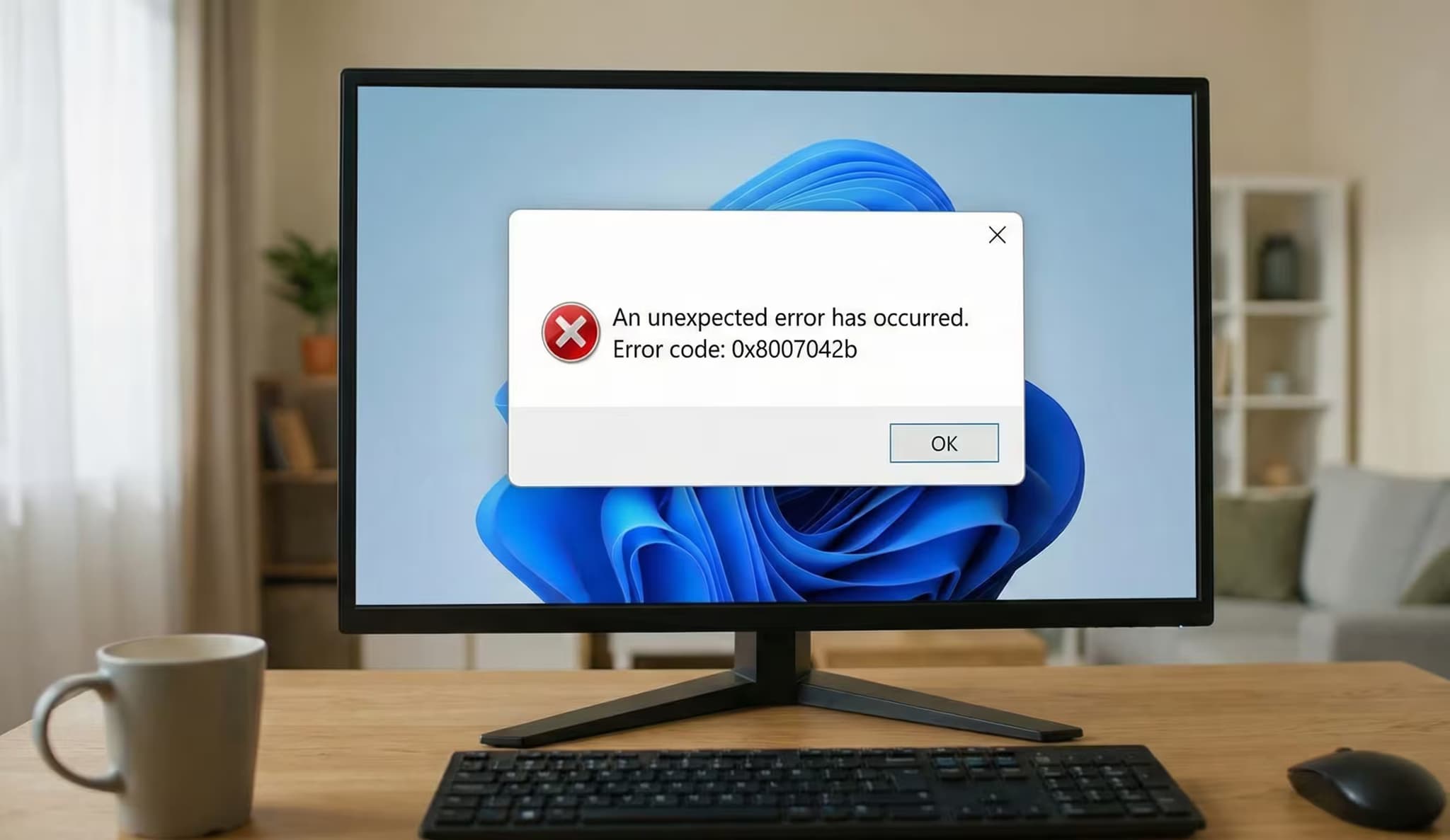
Probablemente todos lo conocen: la actualización está en marcha, la barra avanza despacio – y de repente se acabó. Interrupción. Aparece el código de error 0x8007042B y te quedas ahí parado. ¿Qué ha pasado? En la mayoría de los casos, algún programa en segundo plano ha interferido en la instalación. El sospechoso habitual: el antivirus. Detecta que se están modificando montones de archivos del sistema a la vez, lo considera peligroso y lo corta todo. Pero también puede ser otro software que se entromete. Da igual – con estos cinco pasos lo vuelves a poner en marcha.
1. Desactivar el antivirus
Sí, al principio suena raro. Pero los programas antivirus y las actualizaciones de Windows a menudo simplemente no se llevan bien. Los antivirus ven todas esas operaciones con archivos y dan la alarma, aunque todo esté en orden. Por eso: antes de la actualización, apaga la protección por completo. No solo la protección en tiempo real, mejor todo el programa. Cuando todo esté instalado, por supuesto vuelves a activarlo de inmediato.
2. Iniciar Windows sin lastre
No solo el antivirus puede dar problemas. Herramientas de optimización, programas de sincronización en la nube, servicios de impresión – todo lo que se extiende en segundo plano es un posible factor de interferencia. Por eso vale la pena un llamado arranque limpio (clean boot).
Se hace así: pulsa Win + R, escribe msconfig, Intro. En la pestaña „Servicios“, marca primero la casilla „Ocultar todos los servicios de Microsoft“ y luego haz clic en „Deshabilitar todo“. Después abre el Administrador de tareas (Ctrl + Mayús + Esc) y, en „Inicio“, quita todo lo que esté activo ahí. Reinicia el PC. Ahora solo se ejecuta el Windows desnudo – perfecto para la actualización.
3. Retirar la basura de actualizaciones antiguas
Si intentos de actualización anteriores salieron mal, es posible que haya archivos dañados en la caché de actualizaciones. Esos pueden sabotear directamente el siguiente intento.
Para vaciar la caché necesitas un símbolo del sistema con derechos de administrador. Allí detienes primero los servicios de actualización: net stop wuauserv, net stop bits, net stop cryptsvc, net stop msiserver. Después cambias el nombre de las carpetas de caché – Windows simplemente las vuelve a crear: ren C:\Windows\SoftwareDistribution SoftwareDistribution.old y ren C:\Windows\System32\catroot2 catroot2.old. Por último, vuelve a arrancar los servicios, esta vez de abajo hacia arriba: net start msiserver, net start cryptsvc, net start bits, net start wuauserv.
4. Comprobar si el propio Windows sigue intacto
De nada sirve todo si el sistema en sí ya está dañado. Por eso, antes del siguiente intento, pasa una vez las herramientas integradas por encima. Abre de nuevo el símbolo del sistema como administrador y escribe uno tras otro: primero sfc /scannow, luego dism /online /cleanup-image /scanhealth, luego dism /online /cleanup-image /restorehealth. Y como no hace daño: otra vez sfc /scannow después. Reinicia el ordenador.
5. Otra vez desde el principio – esta vez funciona
Ahora todo está ordenado. El antivirus está fuera del camino, ningún programa en segundo plano interfiere, la caché de actualizaciones está fresca y los archivos del sistema están en orden. Simplemente vuelve a iniciar la actualización. Por regla general, ahora sale adelante sin problemas.