





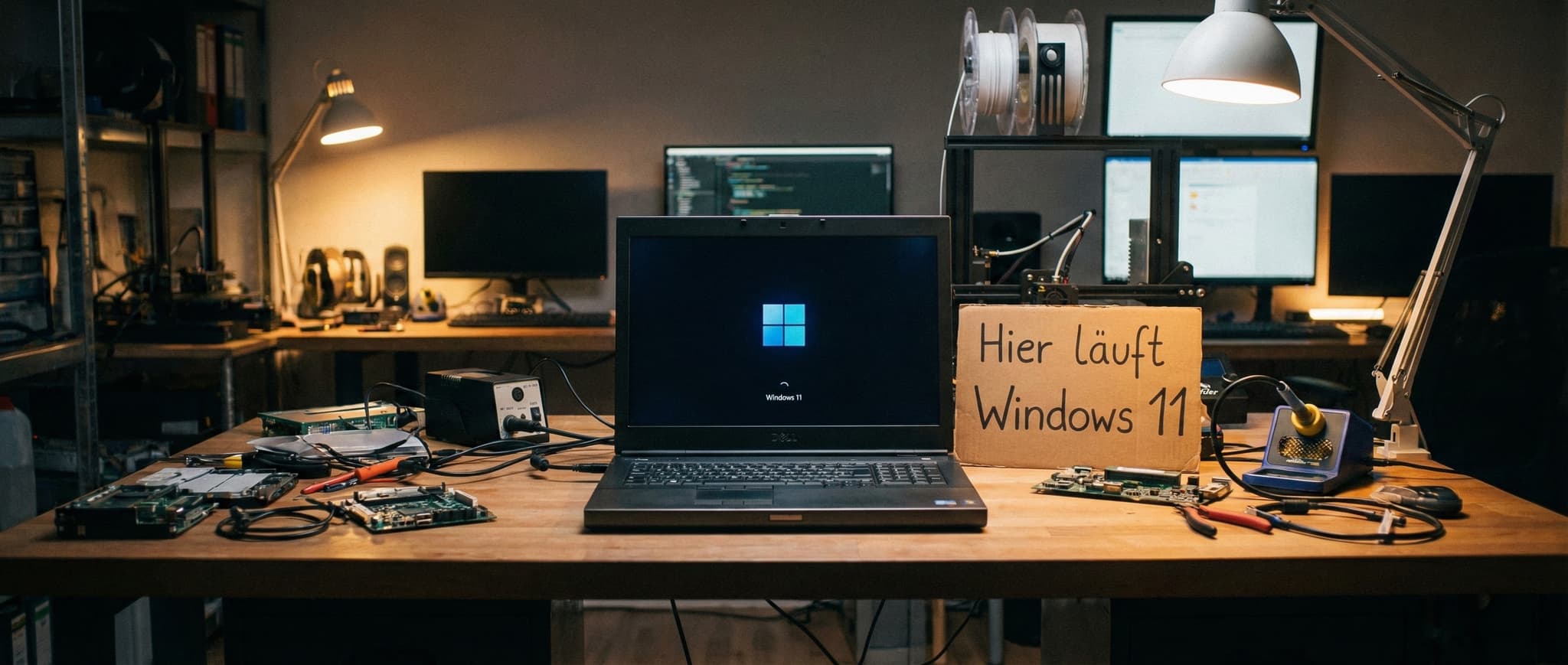
¿Su PC es demasiado antiguo para Windows 11? Microsoft dice que no, pero la realidad es distinta. Millones de equipos perfectamente funcionales son rechazados por el instalador oficial, aunque podrían ejecutar Windows 11 sin ningún problema. La buena noticia: hay formas de sortearlo. La mala: no todas funcionan ya.
Llevo años probando distintos métodos de bypass en hardware diverso. En esta guía le muestro qué sigue funcionando a finales de 2025, qué ha bloqueado Microsoft entretanto y dónde están los verdaderos límites del hardware. Aviso: su Core i5-7500 todavía lo consigue. Su Core 2 Duo ya no.
El verdadero límite del hardware: POPCNT es el asesino
Antes de invertir tiempo en cualquier truco, aquí va la dura verdad: con Windows 11 24H2, Microsoft ha introducido un requisito de CPU imposible de eludir. El kernel de Windows ahora necesita obligatoriamente los conjuntos de instrucciones SSE4.2 y POPCNT. Si faltan, el sistema no arranca. Ningún hack del registro, ninguna herramienta, nada sirve.
¿Qué significa esto concretamente? Los Intel Core 2 Duo y Core 2 Quad quedan fuera. El AMD Phenom I también. La buena noticia: todo a partir de Intel Nehalem (1.ª gen. Core i) y AMD Phenom II sigue funcionando en principio.
La comprobación rápida de la CPU
¿No está seguro de si su procesador admite POPCNT? Descargue CPU-Z y consulte la pestaña de instrucciones. Si aparece SSE4.2 o POPCNT, está en la carrera. Si faltan ambos, solo le queda Windows 10.
Síntomas típicos sin POPCNT: El PC no arranca tras una instalación correcta. O bien se queda colgado en el logotipo de Windows o muestra un pantallazo azul con «System Thread Exception Not Handled». No se trata de un error de software, sino de una incompatibilidad de hardware a nivel del kernel.
Por qué el límite de POPCNT golpea recién ahora
Lo interesante del caso: Windows 11 21H2 y 22H2 todavía funcionaban en sistemas Core 2 Duo si se eludían las comprobaciones. Microsoft incorporó el requisito estricto de POPCNT en el kernel solo a partir de 24H2. ¿El motivo? Optimizaciones de rendimiento. Los planificadores y la gestión de memoria modernos utilizan estas instrucciones intensivamente. Ya no hay vuelta atrás.
Los cuatro métodos que funcionan (a fecha de: diciembre de 2025)
Si su PC ha superado el obstáculo de la CPU, se enfrenta entonces a los bloqueos de software: TPM 2.0, Secure Boot, la comprobación de generación de la CPU. Todos ellos se pueden eludir. Aquí están los cuatro métodos, ordenados por esfuerzo y fiabilidad.
Método 1: Rufus – El clásico para instalaciones nuevas
Rufus es el estándar absoluto cuando quiere instalar Windows 11 desde cero. La herramienta crea una memoria USB que elude automáticamente todas las comprobaciones. Desde la versión 4.6 esto funciona también de forma fiable con 24H2 y 25H2.
Así se hace:
- Descargar la ISO de Windows 11 (directamente de Microsoft o a través del propio Rufus)
- Iniciar Rufus 4.6+, seleccionar la memoria USB, cargar la ISO
- En el cuadro de diálogo «Instalación avanzada de Windows 11» marcar todas las casillas
- Arrancar desde la memoria USB e instalar con normalidad
Rufus no solo elimina las comprobaciones de hardware. También desactiva la obligación de usar una cuenta de Microsoft y el cifrado automático con BitLocker. Esto último es, de todos modos, un lastre en hardware más antiguo sin aceleración por hardware.
El truco de Rufus para actualizaciones
Lo que muchos no saben: no tiene que arrancar desde la memoria USB. Conecte la memoria a su Windows 10 en funcionamiento, ábrala en el Explorador e inicie directamente el setup.exe. Rufus tiene integrados scripts contenedores que establecen automáticamente las claves de registro necesarias. Sus archivos y programas se conservan.
Método 2: El truco del servidor – Elegante y rápido
Este es mi método favorito para actualizaciones in situ. No se necesitan herramientas de terceros, funciona directamente con la ISO original de Microsoft. El truco: el instalador de Windows Server tiene comprobaciones de hardware más laxas que la versión de consumo.
Así funciona:
- Descargar la ISO de Windows 11 y descomprimirla (o montarla)
- Abrir el símbolo del sistema como administrador
- Navegar hasta la carpeta de la ISO
- escribir setup.exe /product serverEl parámetro hace creer al instalador que va a instalar Windows Server. Pero no se preocupe: lo que se instala de todos modos es la versión normal de Windows 11 Home o Pro, la que corresponde a su licencia existente. Solo se omiten las comprobaciones de hardware.
El bonus no documentado del truco del servidor
Lo que incluso en los foros se menciona rara vez: el parámetro /product server también elude las comprobaciones de telemetría durante la instalación. Por ello la instalación transcurre notablemente más rápido, porque no se envían datos a Microsoft. Tras la instalación, sin embargo, el sistema se comporta con total normalidad. Un efecto secundario agradable.
Método 3: Hacks del registro – Para los maniáticos del control
Quien quiera entender exactamente qué ocurre, puede establecer también las claves de bypass manualmente. Para instalaciones nuevas durante el setup (Shift+F10 para el símbolo del sistema, luego regedit):
Ruta:
HKEY_LOCAL_MACHINE\SYSTEM\Setup\LabConfigBypassTPMCheck = 1 (DWORD)
- BypassSecureBootCheck = 1
- BypassRAMCheck = 1
- BypassCPUCheck = 1
- Para actualizaciones in situ desde el Windows en funcionamiento:
Ruta:
HKEY_LOCAL_MACHINE\SYSTEM\Setup\MoSetupAllowUpgradesWithUnsupportedTPMOrCPU = 1 (DWORD)
- El método del registro es algo más engorroso que Rufus o el truco del servidor, pero funciona también en situaciones en las que los demás métodos fallan. Por ejemplo, en instalaciones de red o cuando no se permite modificar la ISO.
Método 4: Windows 11 IoT Enterprise LTSC – El consejo secreto
Apenas conocida, pero extremadamente práctica: la versión LTSC de Windows 11
no tiene bloqueos de hardware artificiales. Está pensada para aplicaciones industriales, donde cajeros automáticos y equipos médicos funcionan en hardware más antiguo. Allí Microsoft difícilmente puede decir: cómprese sin más hardware nuevo.Ventajas:
Se instala directamente sin ningún bypass
- Sin bloatware, sin Copilot, sin publicidad en el menú de inicio
- 5-10 años de soporte, solo actualizaciones de seguridad
- Notablemente más rápido en hardware más antiguo
- El inconveniente:
Necesita una licencia correspondiente. La licencia normal Home o Pro no funciona. Para empresas con Volume Licensing no es problema; para usuarios particulares más bien complicado.Lo que Microsoft no cuenta: la letra pequeña
Actualizaciones en hardware no compatible
La buena noticia:
las actualizaciones de seguridad siguen llegando. Microsoft no ha excluido hasta ahora ningún sistema de los parches mensuales, siempre que cumplan los requisitos básicos de CPU (POPCNT).La noticia menos buena: las grandes actualizaciones de versión (de 24H2 a 25H2, por ejemplo) no se ofrecen automáticamente. Tiene que repetir el proceso de bypass para cada nueva versión. Eso significa: descargar la ISO, aplicar el método de su elección, actualizar. Una vez al año aproximadamente.
Deshacerse de la molesta marca de agua
Microsoft muestra en hardware no compatible una marca de agua en el escritorio: «No se cumplen los requisitos del sistema». Funcionalmente no cambia nada, pero molesta.
Así se deshace de ella:
Abrir regedit
- Navegar hasta HKEY_CURRENT_USER\Control Panel\UnsupportedHardwareNotificationCache
- Establecer SV2 (DWORD) en 0 (o crearlo, si no existe)
- Reiniciar
- Una pequeña pega: tras grandes actualizaciones, la marca de agua puede volver. Entonces simplemente repítalo.
TPM: ¿realmente se necesita?
Muchos se preguntan si sin TPM 2.0 pierden funciones importantes. La respuesta sincera: para la mayoría de los usuarios particulares, no. BitLocker funciona también sin TPM (con contraseña), Windows Hello funciona igualmente. Solo determinadas funciones empresariales como Credential Guard están limitadas sin TPM. En el día a día no notará ninguna diferencia.
¿Qué método para cada caso?
EscenarioMejor métodoPor qué
Instalación nueva
Rufus 4.6+
Un clic, todos los bypasses automáticos
Actualización (conservar datos)
Truco del servidor
No se necesitan herramientas, ISO original
Entorno empresarial
IoT LTSC
Oficial, soporte a largo plazo, sin hacks
Hardware anterior a 2008
Ninguno
Falta POPCNT, se queda con Windows 10
Mi experiencia tras dos años de operación con bypass
Tengo en funcionamiento varios equipos con Windows 11 en hardware «no compatible». Un ThinkPad T470 con i5-7200U, un sobremesa con i7-6700. Ambos funcionan de forma estable desde hace más de dos años, las actualizaciones llegan puntualmente, ningún problema.
Lo que me ha llamado la atención: el rendimiento es absolutamente comparable al de los sistemas oficialmente compatibles. El único trabajo adicional son las actualizaciones de versión anuales, que tengo que iniciar manualmente. Eso lleva quizá 30 minutos por equipo al año. Asumible.
Una vez tuve el problema de que, tras una actualización con Rufus, dejaron de llegar actualizaciones. La solución fue sencilla: restablecer manualmente la clave de registro de las actualizaciones. Desde entonces utilizo preferentemente el truco del servidor, que parece tener menos efectos secundarios.
Unas palabras sobre la estabilidad
En dos años he visto exactamente un pantallazo azul, y se debía a un controlador defectuoso de Nvidia. No al hardware no compatible. El temor de que Windows funcione de forma inestable en sistemas con bypass no se ha confirmado en mi caso. La advertencia de Microsoft de «posibles problemas de compatibilidad» es ante todo una protección legal. En la práctica todo funciona.
Conclusión: ¿merece la pena el esfuerzo?
Si su PC tiene un procesador a partir de 2008 (Intel 1.ª gen. Core o más reciente, AMD Phenom II o más reciente), merece la pena sin duda. Los métodos están maduros, la comunidad es grande, los riesgos son manejables.
Para hardware más antiguo se aplica: Windows 10 sigue funcionando hasta octubre de 2025 con actualizaciones completas. Después hay Extended Security Updates (de pago) o se pasa a Linux. Windows 11 deja entonces, técnicamente, de ser una opción.
El cálculo coste-beneficio
Hagamos cuentas: un PC nuevo con soporte para Windows 11 cuesta como mínimo 400-500 euros. Su equipo actual con un i5-7500 o similar todavía tiene potencia suficiente para Office, navegador, incluso edición de imágenes ligera. La única razón para una compra nueva sería Windows 11. Pero ¿por qué comprar uno nuevo si una actualización de 30 minutos logra el mismo efecto?
Yo lo veo de forma pragmática: mientras el hardware haga el trabajo, no hay razón para reemplazarlo. Eso también es sostenible. Menos basura electrónica, menos consumo de recursos. Puede que Microsoft lo vea de otro modo, pero la decisión está en sus manos.
Mi consejo: pruebe primero el truco del servidor. Si no funciona, recurra a Rufus. Ambos juntos cubren el 99% de todos los casos. Y si tiene reparos por el soporte: Microsoft parchea estos sistemas hasta ahora igual que todos los demás. Es probable que esto tampoco cambie, mientras el hardware cumpla los requisitos básicos (POPCNT).
Si aun así algo sale mal
Antes de empezar, una copia de seguridad. Sí, lo sé, eso lo dice todo el mundo. Pero precisamente en los experimentos de actualización vale oro. Windows tiene, ciertamente, una función de reversión, pero no siempre funciona de forma fiable. Una imagen completa del sistema en un disco duro externo lleva una hora y puede ahorrarle días de trabajo.
Para los muy precavidos: haga primero una prueba en una segunda partición o en una máquina virtual. Si allí todo funciona, sabrá que también funcionará en el sistema real. ¿Paranoico? Quizá. Pero mejor paranoico que desesperado.
Windows 11 en hardware antiguo no es ninguna brujería. Solo requiere algo más de iniciativa propia que la ruta de actualización estándar. Pero, oiga, quien se interesa por licencias de software de segunda mano, de todos modos no le teme a una que otra maniobra manual.