







1. Vorbereitungen
Stellen Sie zunächst sicher, dass alle vorherigen Office-Versionen vollständig deinstalliert wurden.
Oft ist bereits Microsoft 365 (Office 365) vorinstalliert. Dies kann später zu Aktivierungsproblemen führen.
👉 Nutzen Sie dafür die offizielle Anleitung von Microsoft:
Nach der Deinstallation empfiehlt es sich, den Computer neu zu starten.
2. Download & Installation
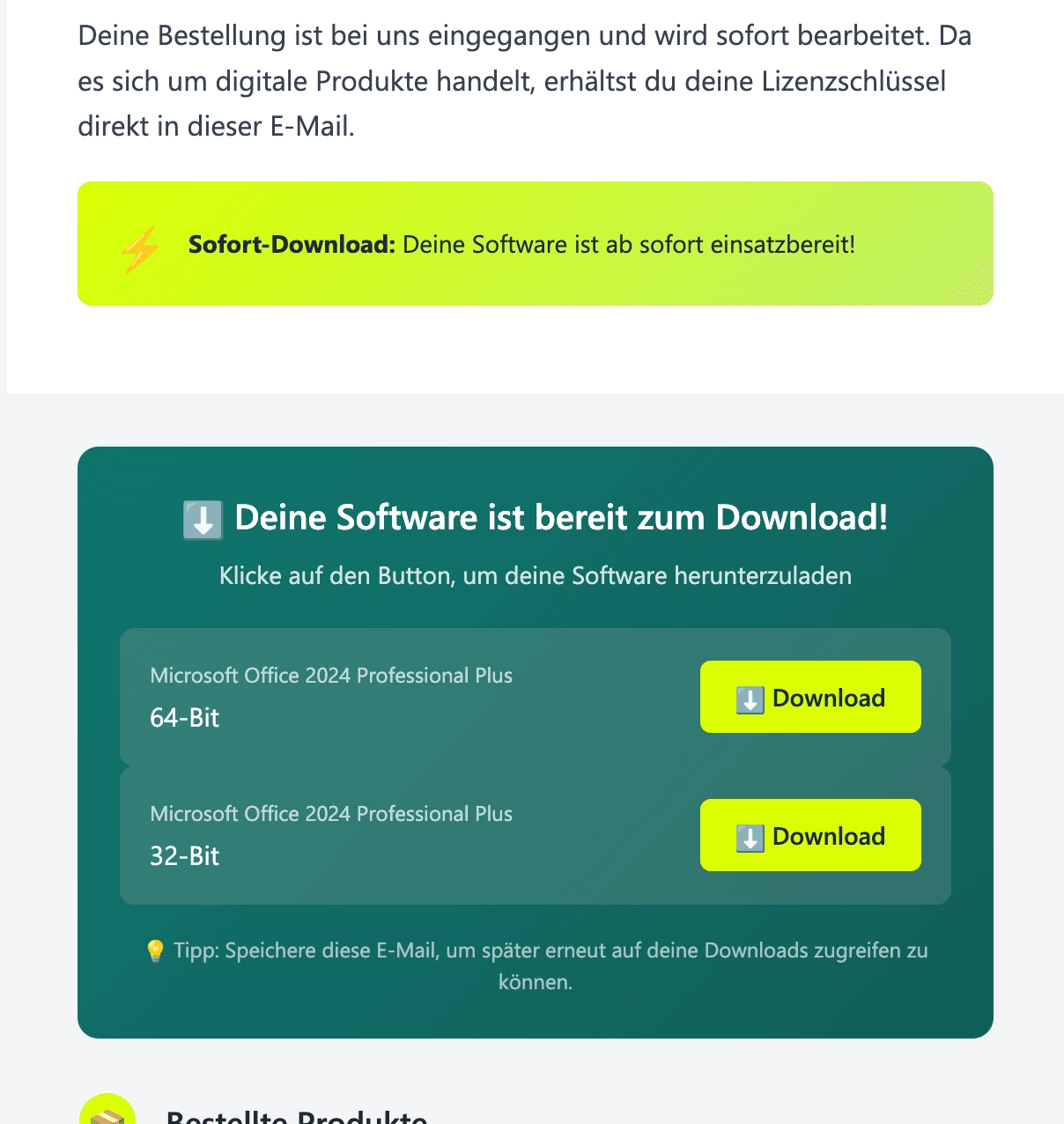
Nach dem Kauf Ihrer Lizenz erhalten Sie eine E-Mail mit:
- Ihrem Aktivierungscode
- einem Download-Link
- Laden Sie die Installationsdatei herunter
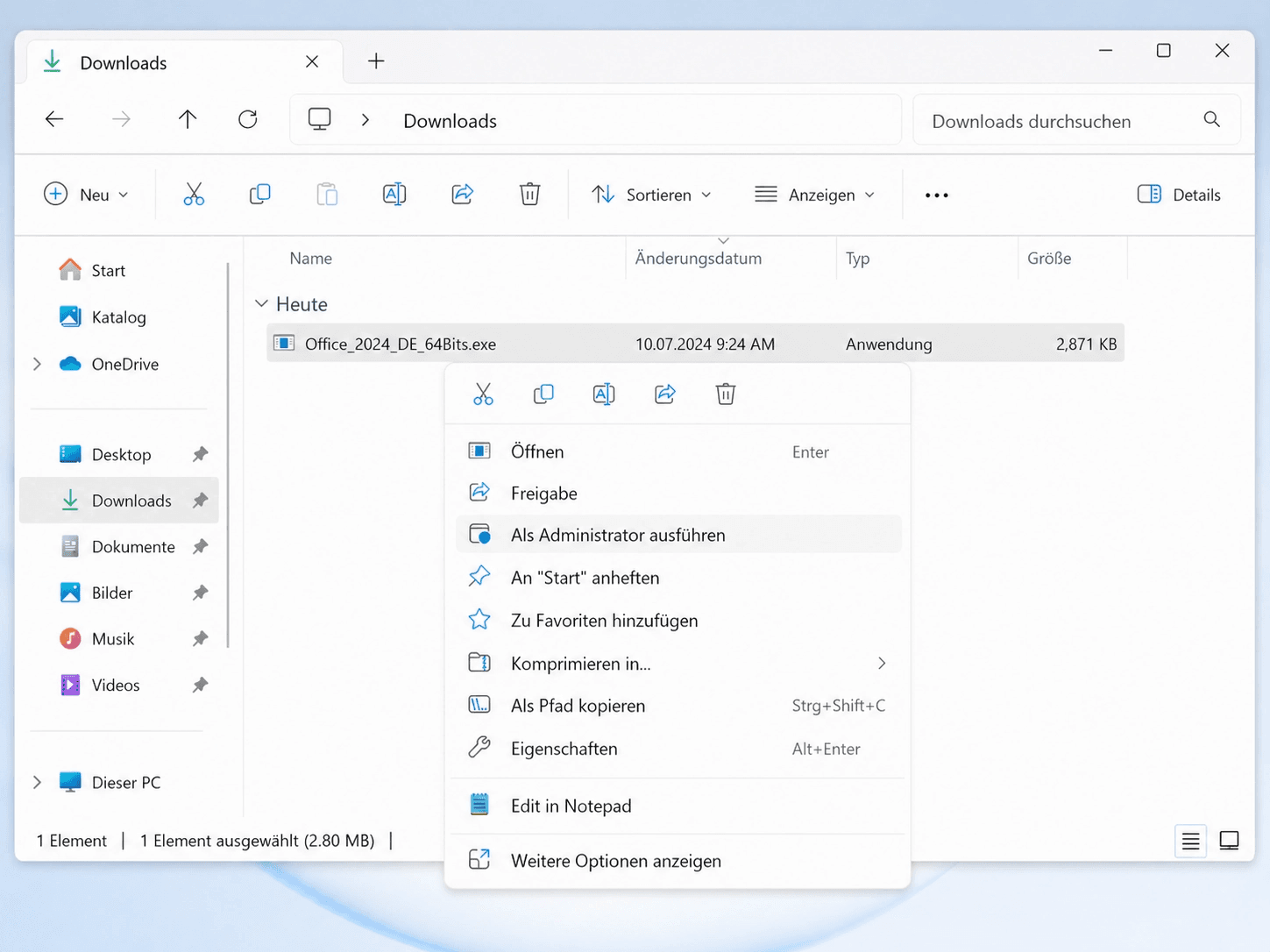
- Öffnen Sie die Datei (z. B.
Office_2024_DE_64Bits.exe) - Klicken Sie mit Rechtsklick auf die Datei und wählen Sie „Als Administrator ausführen“
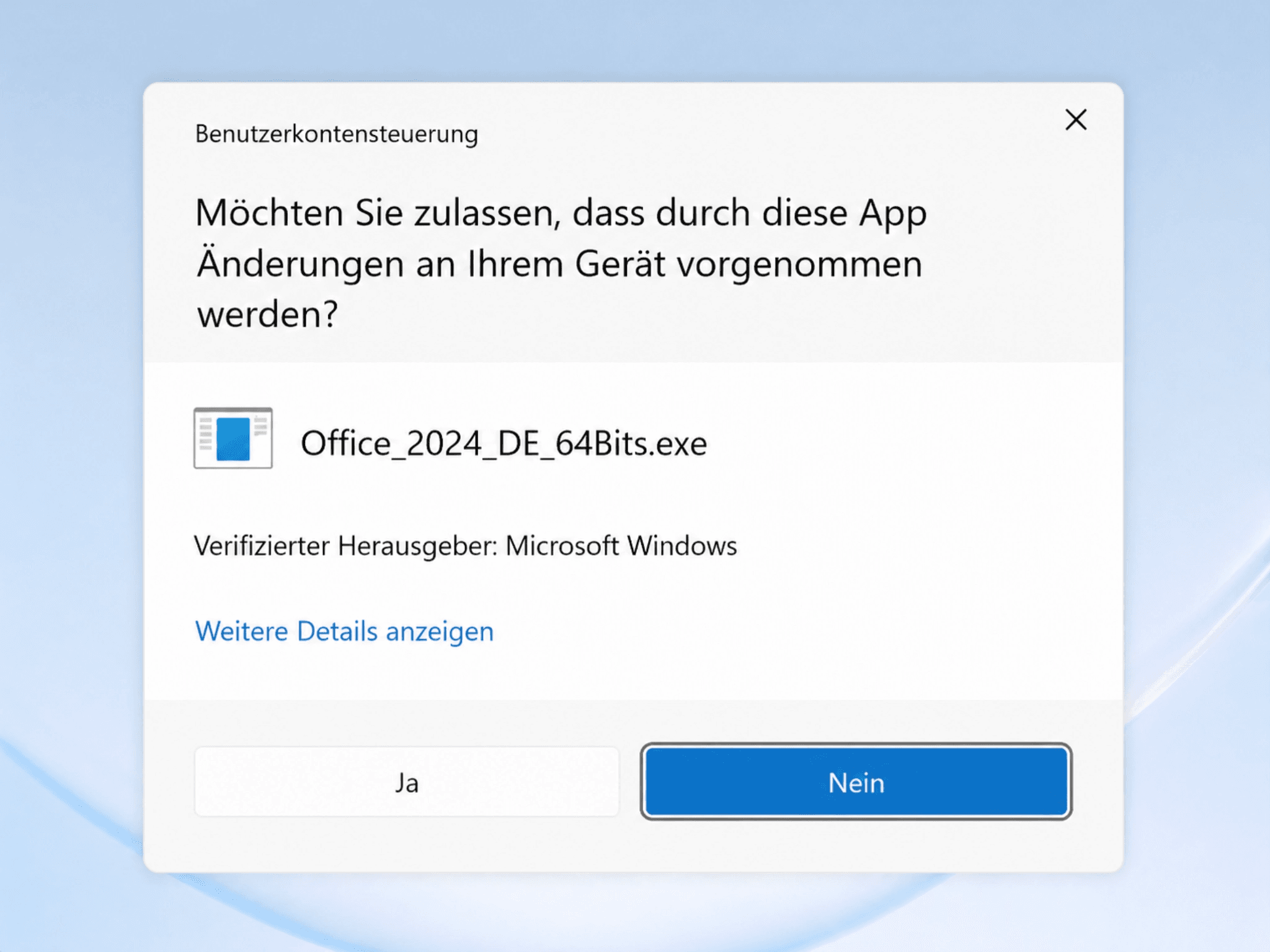
- Bestätigen Sie die Sicherheitsabfrage mit „Ja“
Die Installation startet anschließend automatisch.
3. Installation starten
- Rechtsklick auf die Datei
- Klicken Sie auf „Als Administrator ausführen“
- Bestätigen Sie die Sicherheitsabfrage mit „Ja“
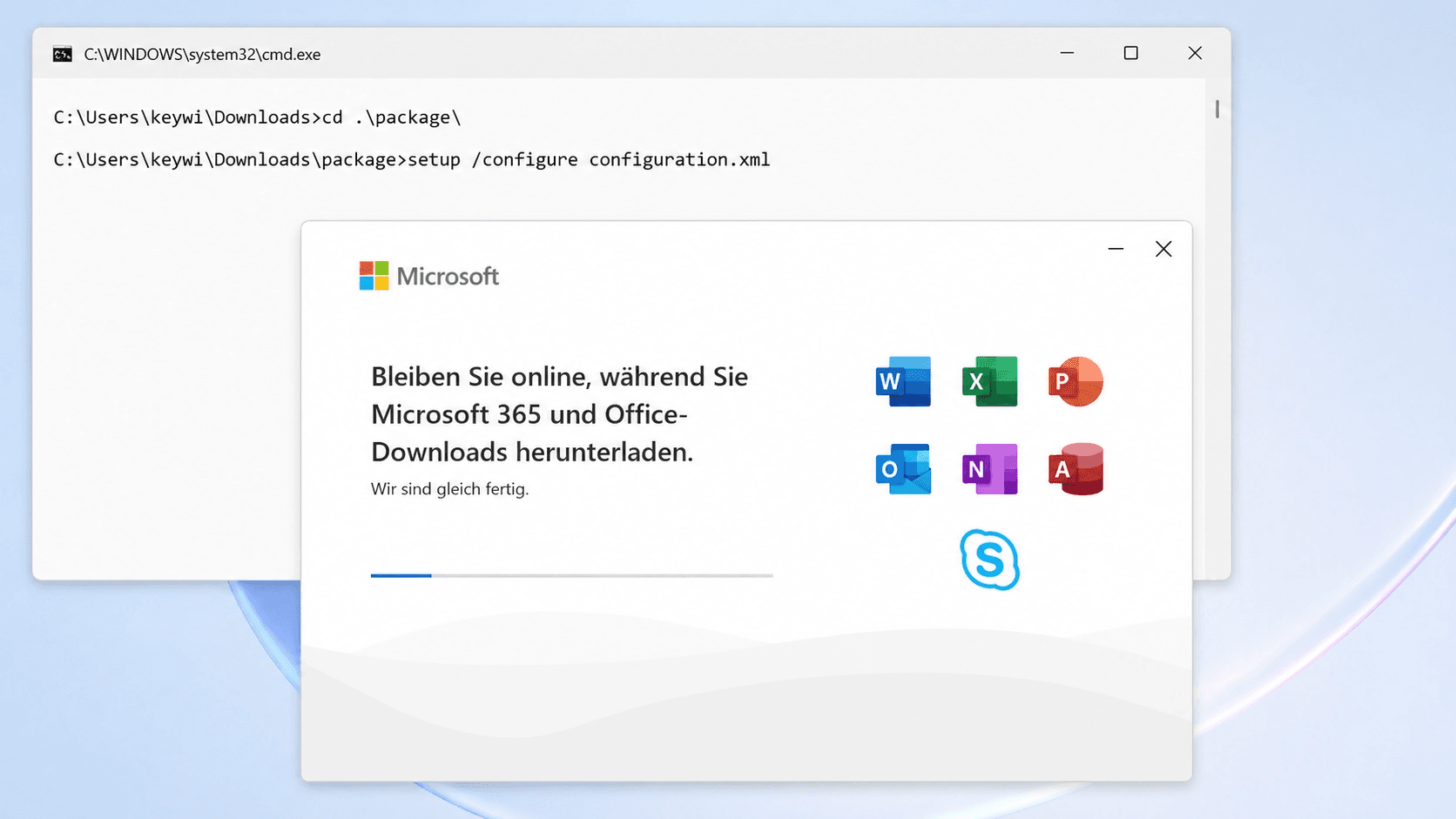
4. Installation abwarten
Die Installation startet automatisch.
⏱ Dauer: ca. 5–15 Minuten (je nach Internetgeschwindigkeit)
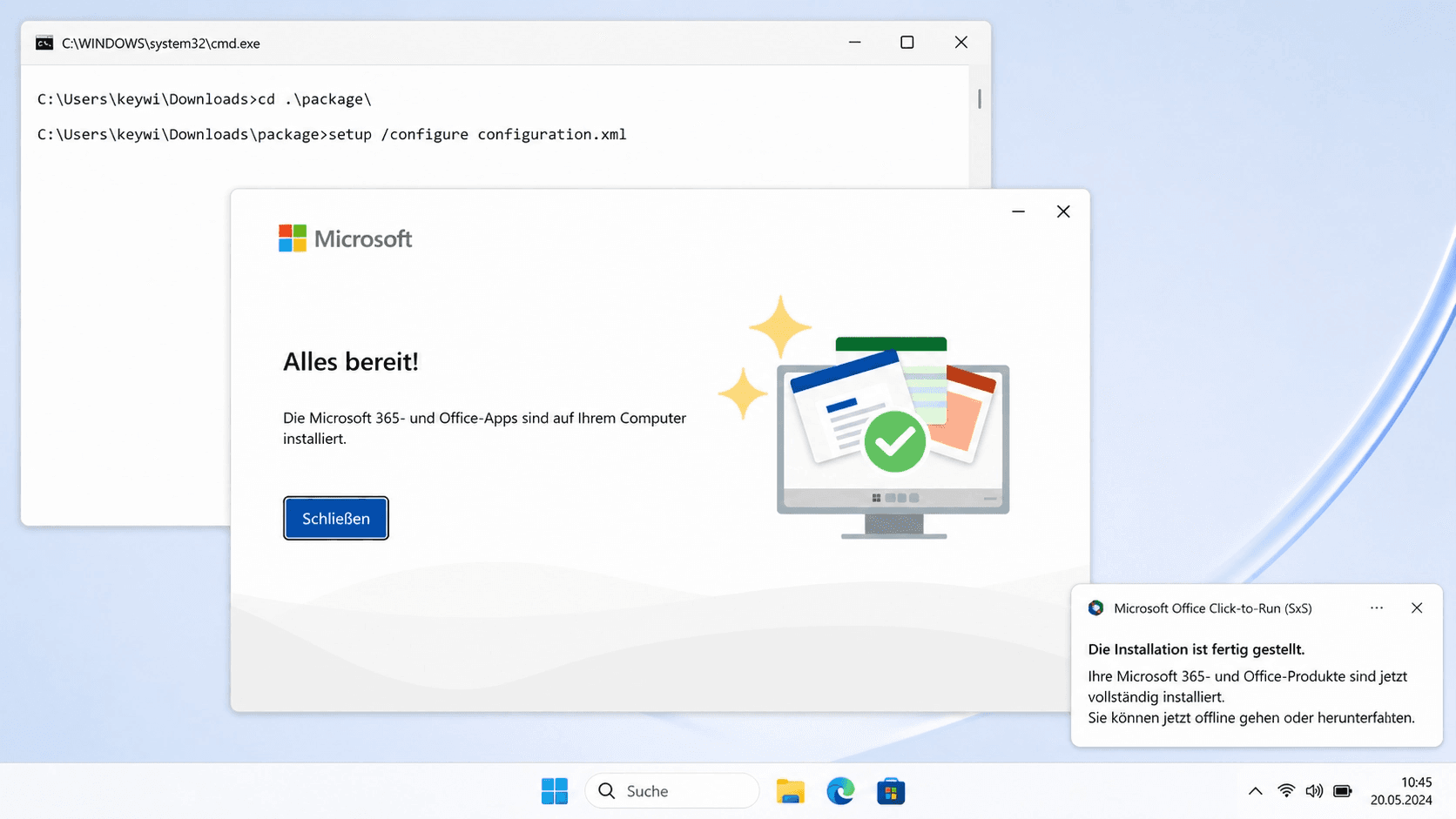
5. Installation abgeschlossen
Sobald die Installation abgeschlossen ist, erscheint folgendes Fenster:
6. Office starten
Nach der Installation:
- Öffnen Sie Word, Excel oder PowerPoint
- Es erscheint ein Aktivierungsfenster
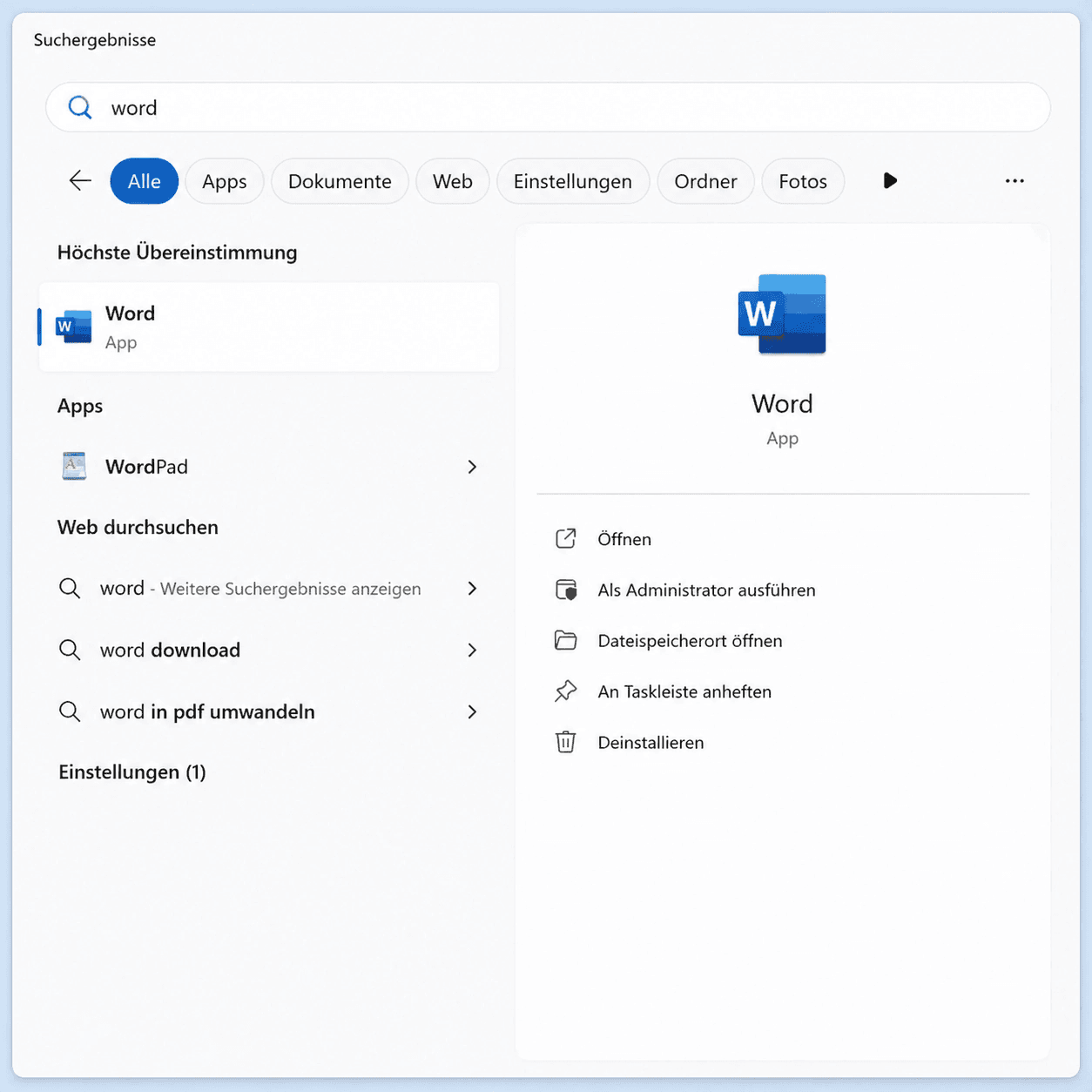
Nach der Installation:
- Öffnen Sie ein Office-Programm, z. B. Word
⚠️ Beim ersten Start
Beim ersten Öffnen erscheint in der Regel ein Lizenzvertrag (Microsoft Softwarelizenzbedingungen).
👉 Klicken Sie auf „Akzeptieren“, um fortzufahren.
- Wählen Sie anschließend „Leeres Dokument“
7. Aktivierung starten
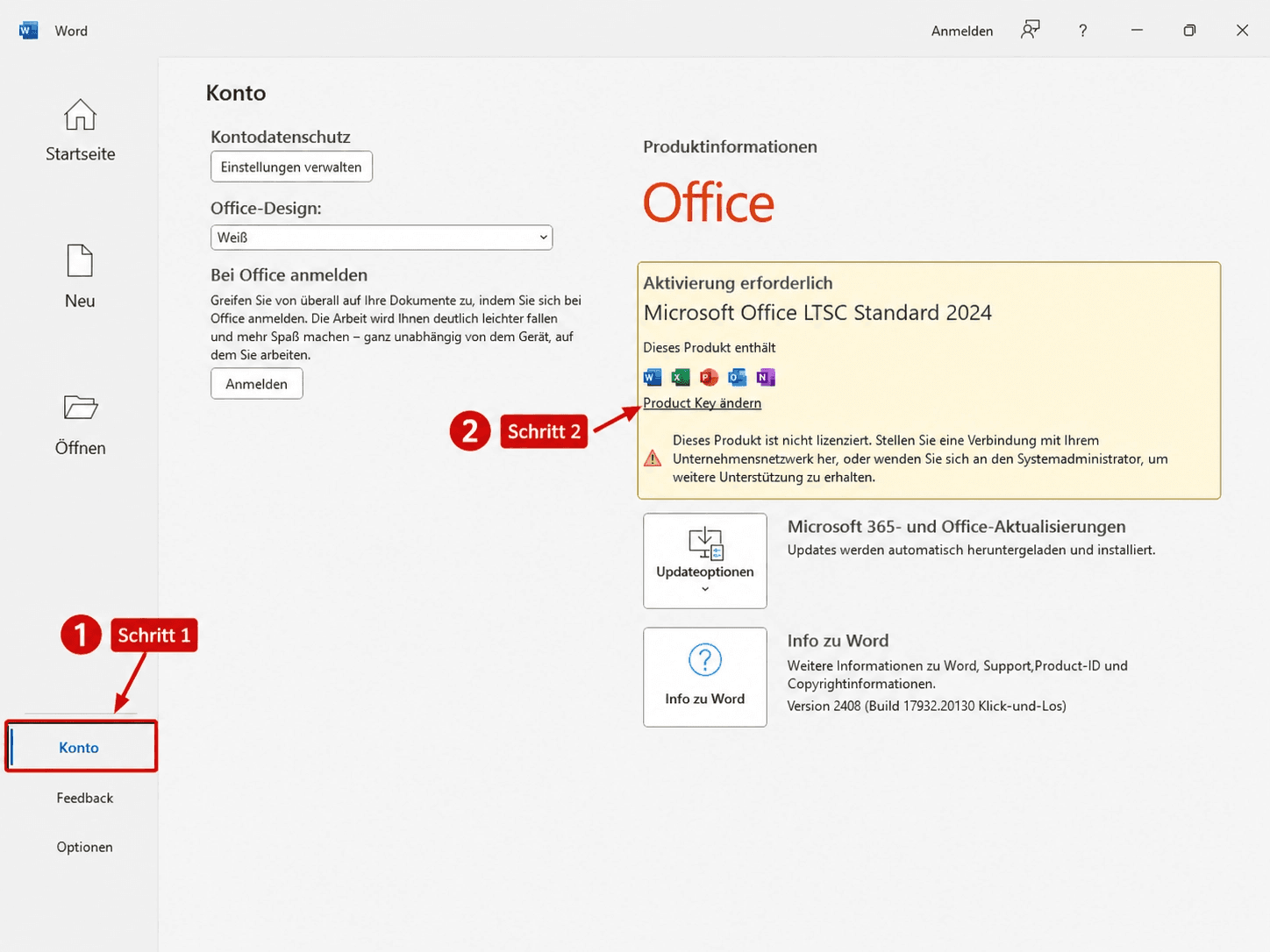
- Klicken Sie oben links auf „Datei“
- Gehen Sie unten links auf „Konto“
- Klicken sie im gelben Bereich auf “Product Key ändern”
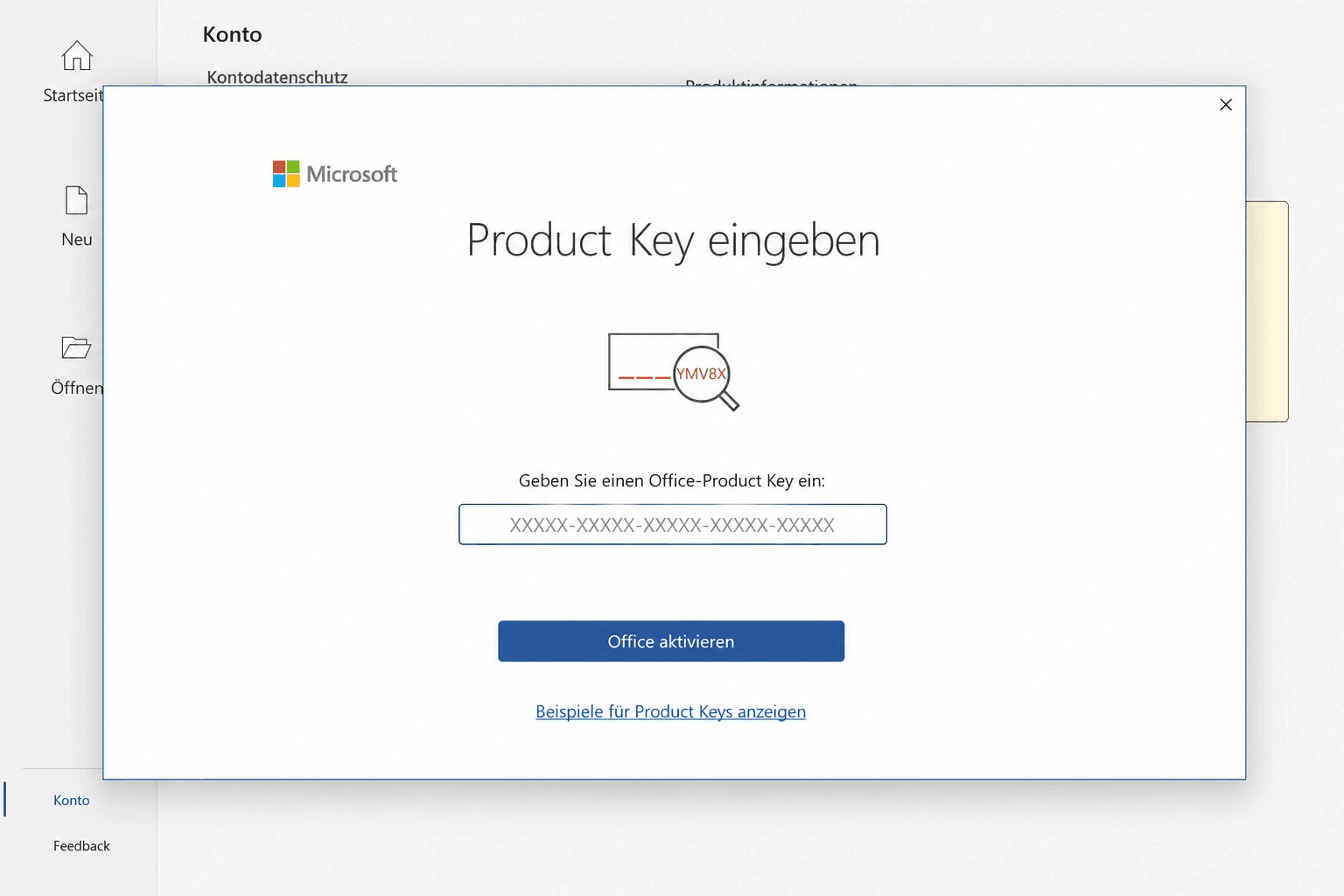
Nach dem Klick öffnet sich ein Fenster zur Eingabe des Product Keys.
👉 Geben Sie den Product Key, den Sie per E-Mail erhalten haben, in das vorgesehene Feld ein.
👉 Klicken Sie anschließend auf „Office aktivieren“.
Installation & Aktivierung abgeschlossen
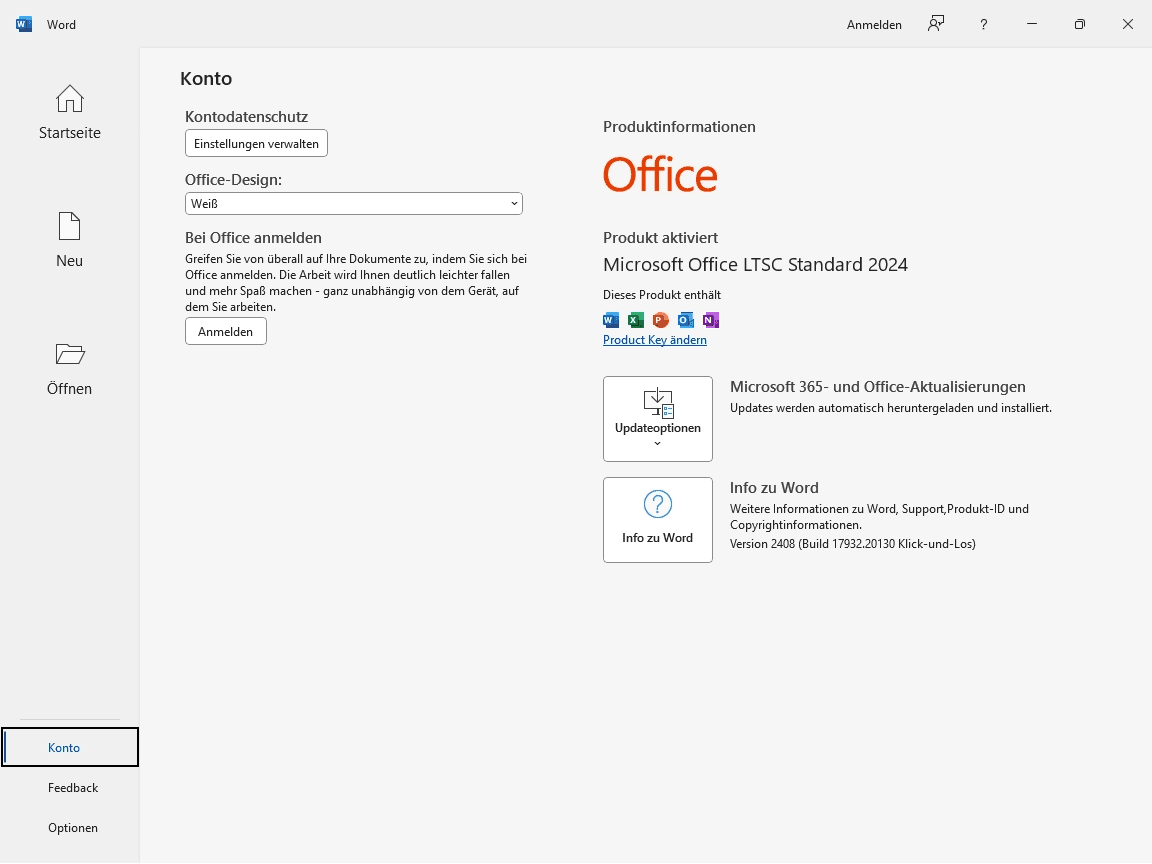
Nach erfolgreicher Aktivierung ist Ihr Office vollständig einsatzbereit.
👉 Die Seite „Konto“ sollte nun den Status „Produkt aktiviert“ anzeigen.
Fertig
Sie können Ihr Office-Paket jetzt vollständig nutzen.
Wir wünschen Ihnen viel Spaß mit Ihrem neuen Produkt!
Vielen Dank für Ihr Vertrauen in Keywi24!
Bei Fragen oder Unklarheiten stehen wir Ihnen jederzeit gerne zur Verfügung.
Unser Support ist per Telefon sowie über den Live-Chat für Sie erreichbar.
Need help?
Our support team is happy to help
100% Activation Guarantee
If activation doesn't work, we'll help you free of charge.