





Windows-Upgradefehler 0x8007001F beheben – so klappt's
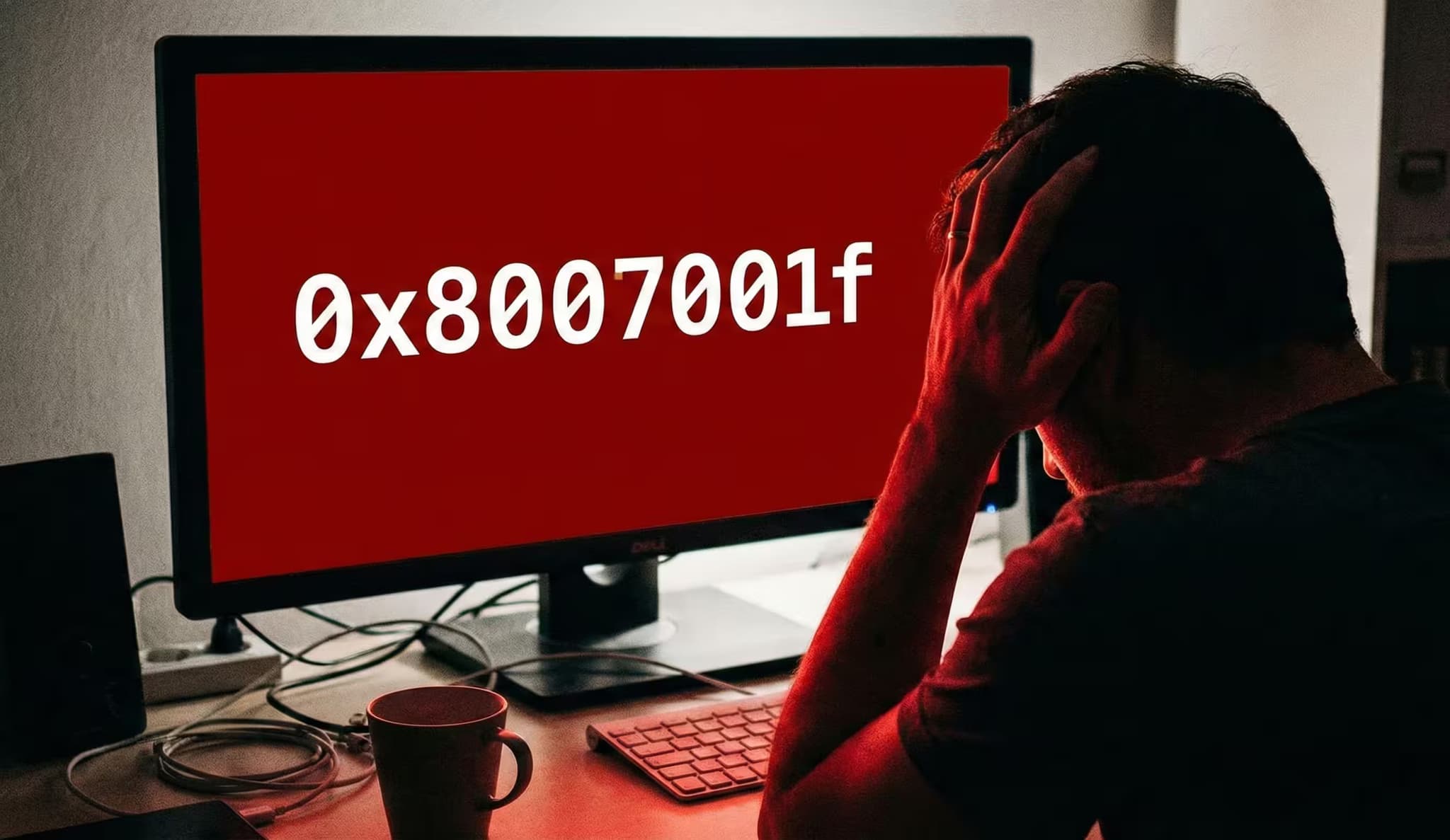
Beim Versuch, Windows auf eine neue Version zu aktualisieren, stolpern viele Nutzer über den Fehlercode 0x8007001F. Windows meldet dann nur knapp, dass ein angeschlossenes Gerät nicht richtig funktioniert. Das hilft erstmal wenig weiter, denn dahinter können ganz unterschiedliche Probleme stecken – von veralteten Audiotreibern bis zu angesteckter Hardware, die dem Upgrade in die Quere kommt. Die gute Nachricht: Mit fünf gezielten Maßnahmen lässt sich das Problem in der Regel beheben.
1. Überflüssige Geräte abstecken
Der einfachste Schritt zuerst: Alles, was per USB am Rechner hängt und nicht zwingend gebraucht wird, sollte vor dem Upgrade abgezogen werden. Externe Festplatten, USB-Sticks, Drucker, Webcams, Controller – all das kann den Installationsvorgang stören. Maus und Tastatur reichen völlig aus.
2. Treiber auf den neuesten Stand bringen
Gerade Audio- und Chipsatztreiber sorgen bei diesem Fehler häufig für Ärger. Am besten schaut man direkt auf der Herstellerseite des Mainboards oder Laptops nach aktuellen Versionen. Der Windows-Gerätemanager allein findet nicht immer die passenden Updates – die Herstellertools sind hier oft zuverlässiger.
3. Sauberen Systemstart durchführen
Ein sogenannter Cleanboot startet Windows ohne Drittanbieter-Dienste. So wird verhindert, dass Virenscanner, Systemoptimierer oder ähnliche Programme das Upgrade ausbremsen.
Dazu öffnet man über Win + R das Programm msconfig, wechselt auf den Reiter „Dienste" und blendet zunächst alle Microsoft-Dienste aus. Danach deaktiviert man die restlichen Einträge. Zusätzlich lohnt sich ein Blick in den Taskmanager (Strg + Umschalt + Esc) unter „Autostart" – auch dort sollte alles vorübergehend abgeschaltet werden. Nach einem Neustart läuft Windows ohne störende Hintergrundprogramme. Die Änderungen lassen sich nach dem Upgrade problemlos wieder zurücknehmen.
4. Systemdateien prüfen und reparieren
Falls Windows selbst nicht ganz intakt ist, scheitert das Upgrade trotz aller Vorbereitung. Deshalb empfiehlt es sich, die eingebauten Reparaturwerkzeuge zu nutzen. In einer Eingabeaufforderung mit Administratorrechten werden nacheinander folgende Befehle ausgeführt:
Zuerst sfc /scannow, um geschützte Dateien zu überprüfen. Dann DISM /Online /Cleanup-Image /ScanHealth für eine Diagnose der Komponentenbasis, gefolgt von DISM /Online /Cleanup-Image /RestoreHealth zur Reparatur. Abschließend nochmal sfc /scannow durchlaufen lassen und den Rechner neu starten.
5. Upgrade nochmal anstoßen
Wenn die vorigen Schritte abgearbeitet sind, stehen die Chancen gut: Die störende Hardware ist weg, die Treiber sind aktuell, Drittanbieter-Software ist deaktiviert und die Systemdateien wurden repariert. Jetzt kann das Upgrade erneut gestartet werden – in den allermeisten Fällen läuft es danach ohne Probleme durch.