





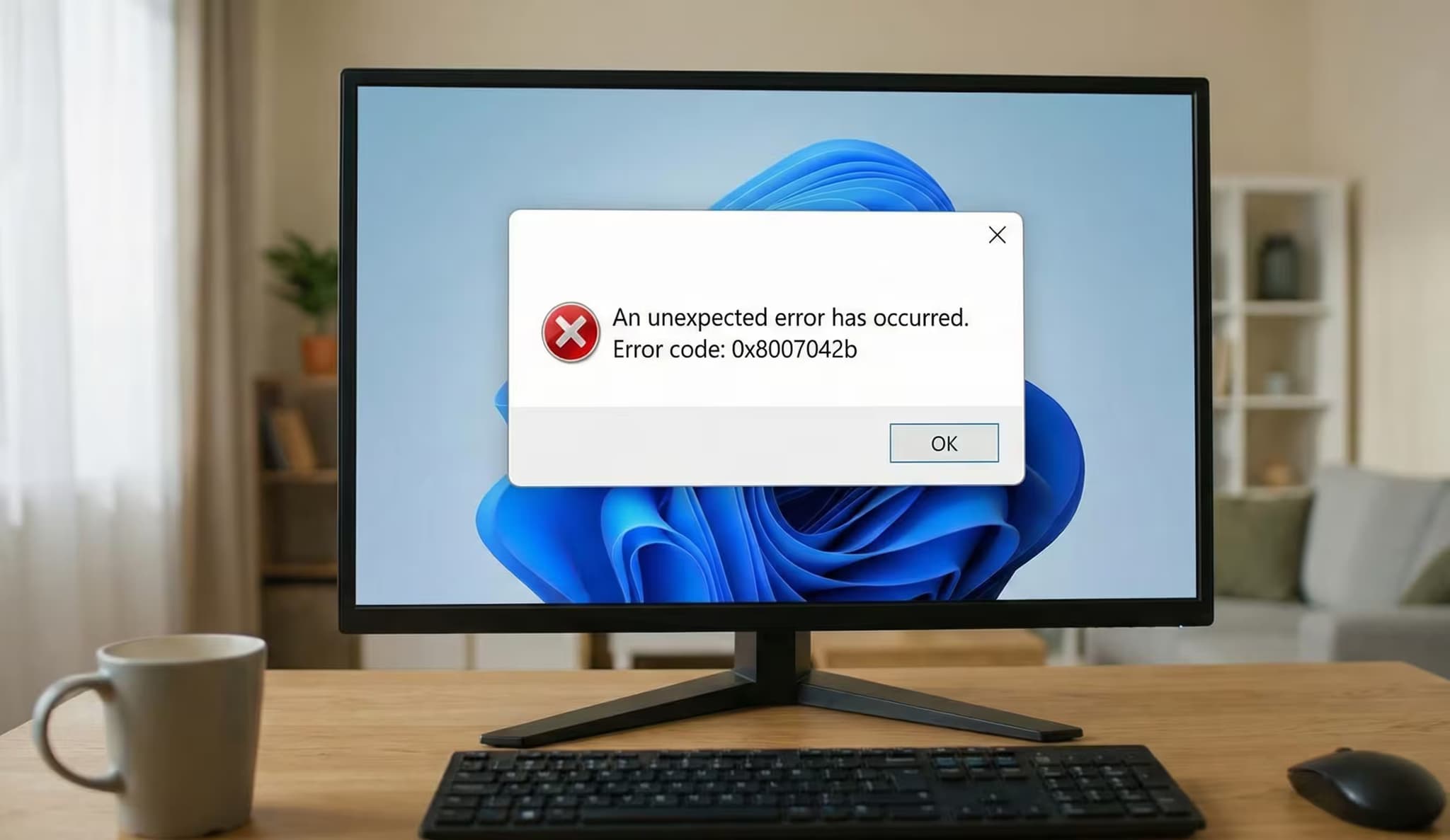
Kennt vermutlich jeder: Das Upgrade läuft, der Balken schiebt sich langsam vorwärts – und auf einmal ist Schluss. Abbruch. Der Fehlercode 0x8007042B taucht auf und man steht da. Was ist passiert? In den meisten Fällen hat irgendein Programm im Hintergrund die Installation gestört. Der übliche Verdächtige: der Virenscanner. Der merkt, dass sich gerade massenhaft Systemdateien verändern, hält das für gefährlich und würgt alles ab. Kann aber auch andere Software sein, die sich einmischt. Egal – mit diesen fünf Schritten kriegt man das wieder hin.
1. Den Virenscanner ausschalten
Ja, klingt erstmal komisch. Aber Antivirenprogramme und Windows-Upgrades vertragen sich oft einfach nicht. Die Scanner sehen die ganzen Dateioperationen und schlagen Alarm, obwohl alles in Ordnung ist. Also: Vor dem Upgrade den Schutz komplett runterfahren. Nicht nur den Echtzeitschutz, am besten das ganze Programm. Wenn alles fertig installiert ist, schaltet man ihn natürlich sofort wieder ein.
2. Windows ohne Ballast starten
Nicht nur der Virenscanner kann Ärger machen. Tuning-Tools, Cloud-Sync-Programme, Druckerservices – alles, was sich im Hintergrund breitmacht, ist ein potenzieller Störfaktor. Deswegen lohnt sich ein sogenannter Cleanboot.
Das geht so: Win + R drücken, msconfig eintippen, Enter. Im Reiter „Dienste" erst den Haken bei „Alle Microsoft-Dienste ausblenden" setzen, dann auf „Alle deaktivieren" klicken. Danach den Taskmanager öffnen (Strg + Umschalt + Esc), unter „Autostart" alles rauswerfen was dort aktiv ist. PC neu starten. Jetzt läuft nur noch das nackte Windows – perfekt fürs Upgrade.
3. Alten Update-Müll wegräumen
Wenn vorherige Upgrade-Versuche schiefgegangen sind, liegen möglicherweise kaputte Dateien im Update-Cache rum. Die können den nächsten Versuch direkt wieder sabotieren.
Um den Cache zu leeren, braucht man eine Eingabeaufforderung mit Adminrechten. Dort stoppt man erst die Update-Dienste: net stop wuauserv, net stop bits, net stop cryptsvc, net stop msiserver. Dann benennt man die Cache-Ordner um – Windows legt sie danach einfach neu an: ren C:\Windows\SoftwareDistribution SoftwareDistribution.old und ren C:\Windows\System32\catroot2 catroot2.old. Zum Schluss die Dienste wieder hochfahren, diesmal von unten nach oben: net start msiserver, net start cryptsvc, net start bits, net start wuauserv.
4. Nachschauen, ob Windows selbst noch heile ist
Bringt ja alles nichts, wenn das System an sich schon einen Schaden hat. Deshalb vor dem nächsten Versuch einmal die Bordwerkzeuge drüberlaufen lassen. Wieder die Eingabeaufforderung als Admin öffnen und nacheinander eintippen: Erst sfc /scannow, dann dism /online /cleanup-image /scanhealth, dann dism /online /cleanup-image /restorehealth. Und weil es nicht schadet: nochmal sfc /scannow hinterher. Rechner neu starten.
5. Nochmal von vorne – diesmal klappt's
Jetzt ist aufgeräumt. Der Virenscanner ist aus dem Weg, kein Hintergrundprogramm stört, der Update-Cache ist frisch und die Systemdateien sind in Ordnung. Einfach das Upgrade nochmal anstoßen. In aller Regel geht es jetzt glatt durch.