





Dein PC ist zu alt für Windows 11? Microsoft sagt Nein, aber die Realität sieht anders aus. Millionen von völlig funktionsfähigen Rechnern werden vom offiziellen Installer abgewiesen, obwohl sie Windows 11 problemlos stemmen könnten. Die gute Nachricht: Es gibt Wege drum herum. Die schlechte: Nicht alle funktionieren mehr.
Ich teste seit Jahren verschiedene Bypass-Methoden auf unterschiedlicher Hardware. In diesem Guide zeige ich dir, was Ende 2025 noch funktioniert, was Microsoft inzwischen dichtgemacht hat und wo die echten Hardware-Grenzen liegen. Spoiler: Dein Core i5-7500 schafft es noch. Dein Core 2 Duo nicht mehr.
Die echte Hardware-Grenze: POPCNT ist der Killer
Bevor du Zeit in irgendwelche Tricks investierst, hier die harte Wahrheit: Mit Windows 11 24H2 hat Microsoft eine nicht umgehbare CPU-Anforderung eingeführt. Der Windows-Kernel braucht jetzt zwingend die Befehlssätze SSE4.2 und POPCNT. Fehlen die, bootet das System nicht. Kein Registry-Hack, kein Tool, nichts hilft.
Was heißt das konkret? Intel Core 2 Duo und Core 2 Quad sind raus. AMD Phenom I ebenfalls. Die gute Nachricht: Alles ab Intel Nehalem (1. Gen Core i) und AMD Phenom II funktioniert grundsätzlich noch.
Der schnelle CPU-Check
Unsicher, ob dein Prozessor POPCNT unterstützt? Lade dir CPU-Z herunter und schau in den Instruktions-Tab. Steht dort SSE4.2 oder POPCNT, bist du im Rennen. Fehlt beides, bleibt dir nur Windows 10.
Typische Symptome ohne POPCNT: Der PC bootet nach erfolgreicher Installation nicht. Entweder bleibt er beim Windows-Logo hängen oder zeigt einen Bluescreen mit „System Thread Exception Not Handled". Das ist kein Softwarefehler, das ist Hardware-Inkompatibilität auf Kernel-Ebene.
Warum die POPCNT-Grenze erst jetzt zuschlägt
Interessant dabei: Windows 11 21H2 und 22H2 liefen noch auf Core 2 Duo Systemen, wenn man die Checks umging. Microsoft hat die harte POPCNT-Anforderung erst mit 24H2 in den Kernel eingebaut. Der Grund? Performance-Optimierungen. Moderne Scheduler und Speicherverwaltung nutzen diese Instruktionen intensiv. Ein Zurück gibt es nicht mehr.
Die vier funktionierenden Methoden (Stand: Dezember 2025)
Hat dein PC die CPU-Hürde genommen, stehst du vor den Software-Sperren: TPM 2.0, Secure Boot, CPU-Generationscheck. Die lassen sich alle umgehen. Hier sind die vier Methoden, sortiert nach Aufwand und Zuverlässigkeit.
Methode 1: Rufus – Der Klassiker für Neuinstallationen
Rufus ist der absolute Standard, wenn du Windows 11 frisch installieren willst. Das Tool erstellt einen USB-Stick, der alle Checks automatisch umgeht. Seit Version 4.6 funktioniert das auch mit 24H2 und 25H2 zuverlässig.
So geht's:
- Windows 11 ISO herunterladen (direkt von Microsoft oder über Rufus selbst)
- Rufus 4.6+ starten, USB-Stick auswählen, ISO laden
- Im Dialog „Erweiterte Windows 11 Installation" alle Haken setzen
- Vom USB-Stick booten, normal installieren
Rufus entfernt dabei nicht nur die Hardware-Checks. Es deaktiviert auch den Microsoft-Konto-Zwang und die automatische BitLocker-Verschlüsselung. Letzteres ist auf älterer Hardware ohne Hardware-Beschleunigung sowieso eine Bremse.
Der Rufus-Trick für Upgrades
Was viele nicht wissen: Du musst nicht vom USB-Stick booten. Steck den Stick in dein laufendes Windows 10, öffne ihn im Explorer und starte die setup.exe direkt. Rufus hat Wrapper-Skripte eingebaut, die automatisch die nötigen Registry-Schlüssel setzen. Deine Dateien und Programme bleiben erhalten.
Methode 2: Der Server-Trick – Elegant und schnell
Das ist meine Lieblings-Methode für In-Place-Upgrades. Keine Drittanbieter-Tools nötig, funktioniert direkt mit der originalen Microsoft-ISO. Der Trick: Der Windows-Server-Installer hat laschere Hardware-Checks als die Consumer-Version.
So funktioniert's:
- Windows 11 ISO herunterladen und entpacken (oder mounten)
- Eingabeaufforderung als Administrator öffnen
- Zum ISO-Ordner navigieren
- setup.exe /product server eingeben
Der Schalter gaukelt dem Installer vor, du würdest Windows Server installieren. Aber keine Sorge: Installiert wird trotzdem die normale Windows 11 Home oder Pro Version, die zu deiner bestehenden Lizenz passt. Nur die Hardware-Checks werden übersprungen.
Der undokumentierte Bonus des Server-Tricks
Was selbst in Foren selten erwähnt wird: Der /product server Schalter umgeht auch die Telemetrie-Checks während der Installation. Das Setup läuft dadurch spürbar schneller durch, weil keine Daten an Microsoft gesendet werden. Nach der Installation verhält sich das System aber ganz normal. Ein netter Nebeneffekt.
Methode 3: Registry-Hacks – Für Kontrollfreaks
Wer genau verstehen will, was passiert, kann die Bypass-Schlüssel auch manuell setzen. Für Neuinstallationen während des Setups (Shift+F10 für die Eingabeaufforderung, dann regedit):
Pfad: HKEY_LOCAL_MACHINE\SYSTEM\Setup\LabConfig
- BypassTPMCheck = 1 (DWORD)
- BypassSecureBootCheck = 1
- BypassRAMCheck = 1
- BypassCPUCheck = 1
Für In-Place-Upgrades aus dem laufenden Windows:
Pfad: HKEY_LOCAL_MACHINE\SYSTEM\Setup\MoSetup
- AllowUpgradesWithUnsupportedTPMOrCPU = 1 (DWORD)
Die Registry-Methode ist etwas umständlicher als Rufus oder der Server-Trick, aber sie funktioniert auch in Situationen, wo die anderen Methoden versagen. Zum Beispiel bei Netzwerk-Installationen oder wenn du die ISO nicht verändern darfst.
Methode 4: Windows 11 IoT Enterprise LTSC – Der Geheimtipp
Kaum bekannt, aber extrem praktisch: Die LTSC-Version von Windows 11 hat keine künstlichen Hardware-Sperren. Sie ist für Industrieanwendungen gedacht, wo Geldautomaten und Medizingeräte auf älterer Hardware laufen. Microsoft kann dort schlecht sagen: Kauf mal eben neue Hardware.
Vorteile:
- Installiert ohne jeden Bypass direkt
- Kein Bloatware, kein Copilot, keine Werbung im Startmenü
- 5-10 Jahre Support, nur Sicherheitsupdates
- Deutlich schneller auf älterer Hardware
Der Haken: Du brauchst eine entsprechende Lizenz. Die normale Home- oder Pro-Lizenz funktioniert nicht. Für Unternehmen mit Volume Licensing kein Problem, für Privatanwender eher schwierig.
Was Microsoft nicht erzählt: Das Kleingedruckte
Updates auf nicht unterstützter Hardware
Die gute Nachricht: Sicherheitsupdates kommen weiterhin. Microsoft hat bisher keine Systeme von den monatlichen Patches ausgeschlossen, solange sie die grundlegenden CPU-Anforderungen (POPCNT) erfüllen.
Die weniger gute Nachricht: Große Versions-Upgrades (von 24H2 auf 25H2 zum Beispiel) werden nicht automatisch angeboten. Du musst den Bypass-Prozess für jede neue Version wiederholen. Das bedeutet: ISO runterladen, Methode deiner Wahl anwenden, upgraden. Einmal im Jahr etwa.
Das nervige Wasserzeichen loswerden
Microsoft zeigt auf nicht unterstützter Hardware ein Wasserzeichen auf dem Desktop: „Systemanforderungen nicht erfüllt". Funktional ändert das nichts, aber es nervt.
So wirst du es los:
- Regedit öffnen
- Zu HKEY_CURRENT_USER\Control Panel\UnsupportedHardwareNotificationCache navigieren
- SV2 (DWORD) auf 0 setzen (oder erstellen, falls nicht vorhanden)
- Neustart
Kleiner Wermutstropfen: Nach großen Updates kann das Wasserzeichen zurückkommen. Dann einfach wiederholen.
TPM: Braucht man das wirklich?
Viele fragen sich, ob sie ohne TPM 2.0 wichtige Funktionen verlieren. Die ehrliche Antwort: Für die meisten Privatanwender nein. BitLocker läuft auch ohne TPM (mit Passwort), Windows Hello funktioniert ebenfalls. Nur bestimmte Unternehmens-Features wie Credential Guard sind ohne TPM eingeschränkt. Für den Alltag merkst du keinen Unterschied.
Welche Methode für welchen Fall?
SzenarioBeste MethodeWarum
Neuinstallation
Rufus 4.6+
Ein Klick, alle Bypasses automatisch
Upgrade (Daten behalten)
Server-Trick
Keine Tools nötig, originale ISO
Firmenumgebung
IoT LTSC
Offiziell, Langzeit-Support, kein Hack
Vor-2008-Hardware
Keine
POPCNT fehlt, Windows 10 bleibt
Meine Erfahrung nach zwei Jahren Bypass-Betrieb
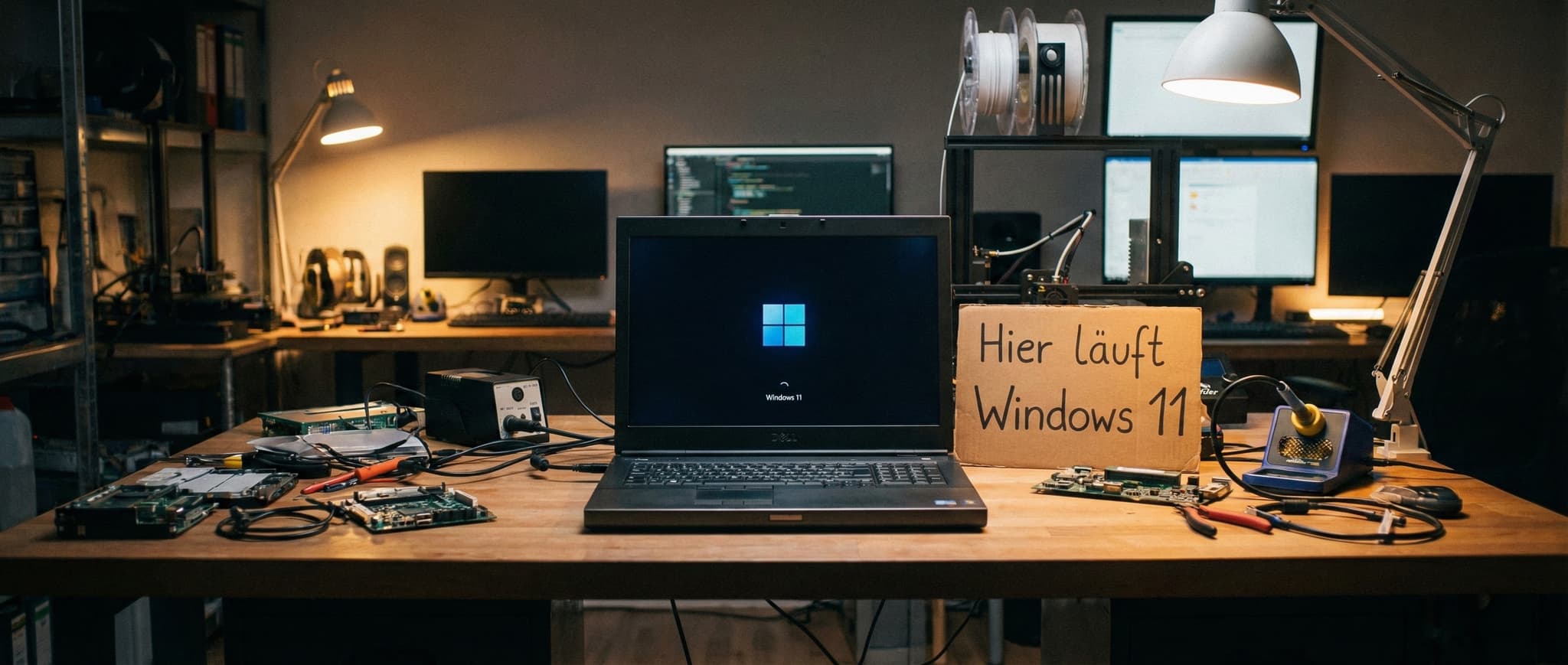
Ich betreibe mehrere Rechner mit Windows 11 auf „nicht unterstützter" Hardware. Ein ThinkPad T470 mit i5-7200U, ein Desktop mit i7-6700. Beide laufen seit über zwei Jahren stabil, Updates kommen pünktlich, keine Probleme.
Was mir aufgefallen ist: Die Performance ist absolut vergleichbar mit offiziell unterstützten Systemen. Der einzige Mehraufwand sind die jährlichen Versions-Upgrades, die ich manuell anstoßen muss. Das dauert vielleicht 30 Minuten pro Rechner pro Jahr. Vertretbar.
Einmal hatte ich das Problem, dass nach einem Rufus-Upgrade keine Updates mehr kamen. Die Lösung war simpel: Den Registry-Schlüssel für Updates manuell zurücksetzen. Seitdem nutze ich bevorzugt den Server-Trick, der scheint weniger Nebeneffekte zu haben.
Ein Wort zur Stabilität
Ich hab in zwei Jahren genau einen Bluescreen gesehen, und der lag an einem fehlerhaften Nvidia-Treiber. Nicht an der nicht unterstützten Hardware. Die Befürchtung, dass Windows auf Bypass-Systemen instabil läuft, hat sich bei mir nicht bestätigt. Microsofts Warnung „möglicherweise Kompatibilitätsprobleme" ist vor allem rechtliche Absicherung. In der Praxis läuft alles.
Fazit: Lohnt sich der Aufwand?
Wenn dein PC einen Prozessor ab 2008 hat (Intel 1. Gen Core oder neuer, AMD Phenom II oder neuer), lohnt es sich definitiv. Die Methoden sind ausgereift, die Community ist groß, die Risiken überschaubar.
Für ältere Hardware gilt: Windows 10 läuft noch bis Oktober 2025 mit vollen Updates. Danach gibt es Extended Security Updates (kostenpflichtig) oder du steigst auf Linux um. Windows 11 ist dann technisch keine Option mehr.
Die Kosten-Nutzen-Rechnung
Rechnen wir mal durch: Ein neuer PC mit Windows 11 Support kostet mindestens 400-500 Euro. Dein aktueller Rechner mit i5-7500 oder ähnlich hat noch genug Power für Office, Browser, sogar leichte Bildbearbeitung. Der einzige Grund für einen Neukauf wäre Windows 11. Aber warum neu kaufen, wenn ein 30-Minuten-Upgrade den gleichen Effekt hat?
Ich sehe das pragmatisch: Solange die Hardware die Arbeit erledigt, gibt es keinen Grund sie zu ersetzen. Das ist auch nachhaltig. Weniger Elektroschrott, weniger Ressourcenverbrauch. Microsoft mag das anders sehen, aber die Entscheidung liegt bei dir.
Mein Rat: Probier den Server-Trick als erstes. Klappt das nicht, nimm Rufus. Beides zusammen deckt 99% aller Fälle ab. Und wenn du Bedenken wegen Support hast: Microsoft patcht diese Systeme bisher genauso wie alle anderen. Das wird sich vermutlich auch nicht ändern, solange die Hardware die grundlegenden Anforderungen (POPCNT) erfüllt.
Wenn doch was schiefgeht
Bevor du loslegst, ein Backup. Ja, ich weiß, das sagt jeder. Aber gerade bei Upgrade-Experimenten ist es Gold wert. Windows hat zwar eine Rollback-Funktion, aber die funktioniert nicht immer zuverlässig. Ein vollständiges System-Image auf einer externen Festplatte dauert eine Stunde und kann dir Tage an Arbeit sparen.
Für die ganz Vorsichtigen: Mach erst einen Test-Lauf auf einer zweiten Partition oder in einer VM. Klappt dort alles, weißt du dass es auf dem echten System auch funktioniert. Paranoid? Vielleicht. Aber lieber paranoid als verzweifelt.
Windows 11 auf alter Hardware ist kein Hexenwerk. Es erfordert nur etwas mehr Eigeninitiative als der Standard-Upgrade-Pfad. Aber hey, wer sich für gebrauchte Software-Lizenzen interessiert, scheut sich ja ohnehin nicht vor dem einen oder anderen Handgriff.