





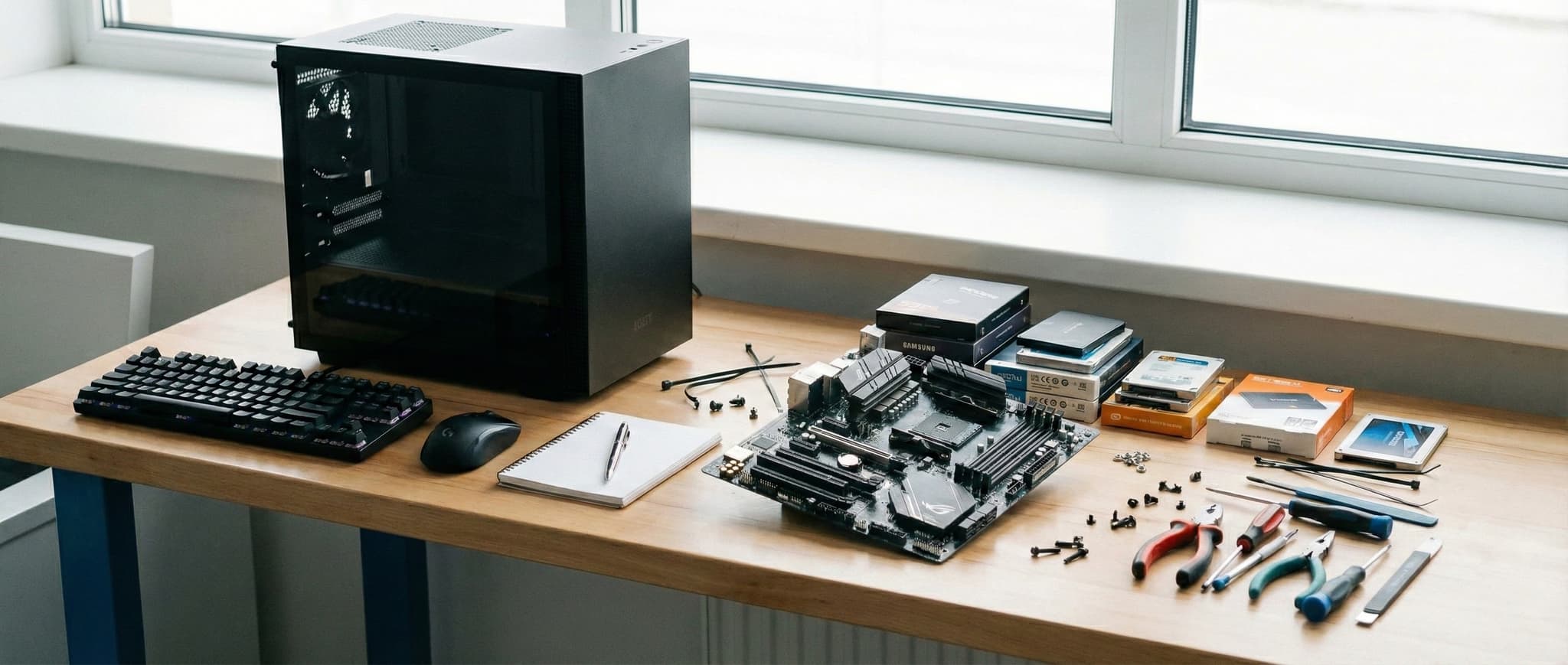
Du hast dein Mainboard getauscht. Oder eine neue CPU eingebaut. Vielleicht auch nur ein BIOS-Update gemacht. Und jetzt das: Windows zeigt unten rechts "Windows aktivieren" und wirft dir den Fehlercode 0xC004F213 vor die Füße.
Die Meldung klingt so, als hättest du nie eine Lizenz gehabt. Als wäre dein Key verschwunden. Gelöscht. Weg.
Aber hier ist die Sache: Dein Key existiert noch. Windows findet ihn nur nicht mehr. Und das ist ein gewaltiger Unterschied.
Was hinter dem Fehler 0xC004F213 wirklich steckt
Seit Windows 10 arbeitet Microsoft mit sogenannten "digitalen Lizenzen". Das funktioniert so: Bei der ersten Aktivierung erstellt Windows einen Fingerabdruck deiner Hardware. Mainboard, CPU, Netzwerkkarte, TPM-Chip. Alles fließt da rein. Dieser Fingerabdruck wird auf Microsofts Servern gespeichert und mit deiner Lizenz verknüpft.
Klingt clever. Ist es auch. Solange du nichts änderst.
Tauschst du das Mainboard, ändert sich der Fingerabdruck so drastisch, dass Microsoft denkt: Das ist ein komplett neuer PC. Die alte Lizenz? Gehört ja zu einem anderen Gerät. Also: Aktivierung verweigert.
Der Fehlercode 0xC004F213 bedeutet wörtlich: "Auf diesem Gerät wurde kein Product Key gefunden." Windows sucht nach einer Lizenz, die zu dieser Hardware-ID passt. Findet keine. Und gibt auf.
Die drei Szenarien, die zu 0xC004F213 führen
Szenario 1: Hardware-Wechsel
Du hast das Mainboard getauscht. Oder CPU und Mainboard zusammen. Das ist der Klassiker. Die Hardware-ID ändert sich komplett. Windows erkennt das System nicht wieder.
Szenario 2: BIOS-Update oder Reset
Manche Mainboards speichern Lizenzinformationen im UEFI. Ein BIOS-Update kann diese Daten löschen. Ein CMOS-Reset auch. Plötzlich ist die im Mainboard hinterlegte OEM-Lizenz weg.
Szenario 3: Windows-Neuinstallation ohne Key
Du hast Windows frisch installiert und bei der Frage nach dem Product Key auf "Ich habe keinen Key" geklickt. Das System sollte sich eigentlich automatisch aktivieren, wenn es online geht. Hat es aber nicht. Jetzt hängt es im Limbo.
Der Microsoft-Konto-Trick: Die schnellste Lösung
Hier kommt die gute Nachricht. Microsoft hat das Hardware-Wechsel-Problem erkannt und eine Lösung eingebaut. Sie funktioniert aber nur, wenn du vorher eine Sache richtig gemacht hast.
Hast du deine Windows-Lizenz vor dem Umbau mit deinem Microsoft-Konto verknüpft?
Wenn ja, ist die Reaktivierung ein Kinderspiel:
Schritt 1: Öffne Einstellungen → System → Aktivierung (bei Windows 10: Update & Sicherheit → Aktivierung)
Schritt 2: Klicke auf "Problembehandlung"
Schritt 3: Wähle "Ich habe kürzlich die Hardware auf diesem Gerät geändert"
Schritt 4: Melde dich mit dem Microsoft-Konto an, das mit deiner Lizenz verknüpft ist
Schritt 5: Du siehst eine Liste deiner Geräte. Wähle das aktuelle Gerät aus und klicke auf "Aktivieren"
Fertig. Windows ist wieder aktiviert. Die ganze Prozedur dauert vielleicht zwei Minuten.
Was aber, wenn du kein Microsoft-Konto hattest?
Dann wird es komplizierter. Aber nicht hoffnungslos.
Plan B: Product Key manuell eingeben
Hast du deinen 25-stelligen Product Key noch? Dann gib ihn einfach neu ein.
Öffne die Eingabeaufforderung als Administrator und tippe:
slmgr /ipk XXXXX-XXXXX-XXXXX-XXXXX-XXXXXslmgr /ato
Ersetze die X durch deinen Key. Der erste Befehl installiert den Schlüssel, der zweite startet die Aktivierung.
Bei Retail-Keys funktioniert das fast immer problemlos. Windows erkennt den Schlüssel als gültig und aktiviert sich online.
Bei OEM-Keys kann es haken. Diese Schlüssel sind technisch an die ursprüngliche Hardware gebunden. Aber auch hier gibt es Hoffnung: Die telefonische Aktivierung.
Plan C: Die telefonische Aktivierung
Die telefonische Aktivierung ist der Joker, den viele nicht kennen. Sie umgeht das automatische System und lässt einen Microsoft-Computer (oder im Zweifel einen Menschen) entscheiden, ob dein Key legitim ist.
slui 4
Eingeben. Enter. Wähle Deutschland. Ruf die angezeigte Nummer an.
Ein Sprachcomputer führt dich durch den Prozess. Du gibst deine Installations-ID ein (die steht auf dem Bildschirm). Du bekommst eine Bestätigungs-ID zurück. Die tippst du in die Felder A bis H. Klick auf "Windows aktivieren".
Ich habe das nach jedem größeren Hardware-Upgrade gemacht. Mainboard-Tausch, CPU-Wechsel, einmal sogar nur nach einem RAM-Upgrade (keine Ahnung warum). Es hat jedes Mal funktioniert.
Der Geheimtipp bei der telefonischen Aktivierung
Wenn der Sprachcomputer fragt "Auf wie vielen Geräten haben Sie Windows installiert?", sag "eins" oder drücke die 1. Auch wenn du Windows vorher auf einem anderen System hattest. Du transferierst die Lizenz ja auf dieses eine Gerät. Das ist legitim. Das ist genau dafür gedacht.
Der OEM-Sonderfall: Wenn dein Key im alten Board steckt
Jetzt wird es knifflig. Viele Fertig-PCs und Notebooks kommen mit einer OEM-Lizenz, die im UEFI des Mainboards gespeichert ist. Das nennt sich OA 3.0 oder "Digital Marker".
Das Problem: Diese Lizenz ist untrennbar mit dem Mainboard verbunden. Tauschst du das Board, ist die Lizenz weg. Nicht übertragbar. Nicht wiederherstellbar.
Klingt hart. Ist es auch.
Aber: Wenn du das alte Mainboard noch hast (und es noch funktioniert), kannst du den Key auslesen. Bau das alte Board nochmal ein, starte Windows, und führe diesen PowerShell-Befehl aus:
(Get-WmiObject -Query 'select * from SoftwareLicensingService').OA3xOriginalProductKey
Notiere den Key. Er könnte funktionieren, wenn du ihn auf dem neuen System manuell eingibst. Garantie gibt es keine, aber ich habe das schon mehrfach erfolgreich gesehen.
Geht das alte Board nicht mehr? Dann bleibt dir nur der Kontakt zum Original-Händler oder eine neue Lizenz.
Der Dienst, den niemand kennt: Software Protection
Hier ein Trick aus den Tiefen von Windows-Foren, der überraschend oft funktioniert.
Manchmal hängt der Aktivierungsdienst einfach. Besonders nach BIOS-Updates oder Hardware-Änderungen. Der Dienst "Software Protection" (sppsvc) startet nicht richtig und Windows findet seine eigene Lizenz nicht.
Die Lösung:
- Drücke Windows + R
- Tippe
services.mscein - Suche "Software Protection" in der Liste
- Rechtsklick → Starten
Warte ein paar Sekunden. Dann prüfe nochmal die Aktivierung unter Einstellungen.
Klingt zu einfach? Ist es manchmal auch. Aber ich habe mindestens drei Fälle erlebt, wo genau das das Problem gelöst hat. Ohne Key-Eingabe. Ohne Telefon. Einfach nur diesen einen Dienst neu starten.
Vorsorge: So verhinderst du 0xC004F213 beim nächsten Mal
Bevor du das nächste Mal Hardware tauschst, mach folgendes:
1. Microsoft-Konto verknüpfen
Öffne Einstellungen → System → Aktivierung. Da sollte stehen: "Windows ist mit einer digitalen Lizenz aktiviert, die mit Ihrem Microsoft-Konto verknüpft ist."
Steht da nur "Windows ist mit einer digitalen Lizenz aktiviert" ohne den Zusatz "Microsoft-Konto"? Dann ist nichts verknüpft. Füge ein Microsoft-Konto hinzu.
2. Key notieren
Selbst wenn du eine digitale Lizenz hast: Lies deinen Key aus und schreib ihn auf. ProduKey oder ShowKeyPlus sind kostenlose Tools dafür. Ein Zettel im Schreibtisch kann Stunden an Troubleshooting sparen.
3. Rechnung aufheben
Hast du die Lizenz separat gekauft? Bewahre die Rechnung auf. Bei seriösen Händlern steht der Key oft drauf. Und im Streitfall hast du einen Kaufnachweis.
Die unbequeme Wahrheit über OEM-Lizenzen
Ich sag es dir ehrlich: Wenn du häufiger Hardware tauschst, sind OEM-Lizenzen ein Ärgernis. Sie sind günstig, ja. Aber sie sind an das erste Mainboard gebunden. Rechtlich und technisch.
Retail-Lizenzen kosten mehr. Aber du kannst sie mitnehmen. Von PC zu PC. Von Mainboard zu Mainboard. Die telefonische Aktivierung ist dafür explizit vorgesehen.
Gebrauchte Retail-Lizenzen sind ein guter Mittelweg. Günstiger als neu, aber mit voller Übertragbarkeit. Achte beim Kauf darauf, dass der Händler den Lizenztyp klar benennt.
Kurzfassung: Dein Aktionsplan bei 0xC004F213
- Microsoft-Konto-Methode probieren: Einstellungen → Aktivierung → Problembehandlung → "Hardware geändert"
- Key manuell eingeben:
slmgr /ipk DEIN-KEYdannslmgr /ato - Telefonische Aktivierung:
slui 4und den Anweisungen folgen - Software Protection Dienst neu starten: services.msc → Software Protection → Starten
- Nichts klappt? Händler kontaktieren oder neue Lizenz besorgen
Der Fehler 0xC004F213 ist nervig. Aber in den meisten Fällen lösbar. Dein Key ist nicht weg. Windows hat ihn nur aus den Augen verloren.
Stand: Dezember 2025