





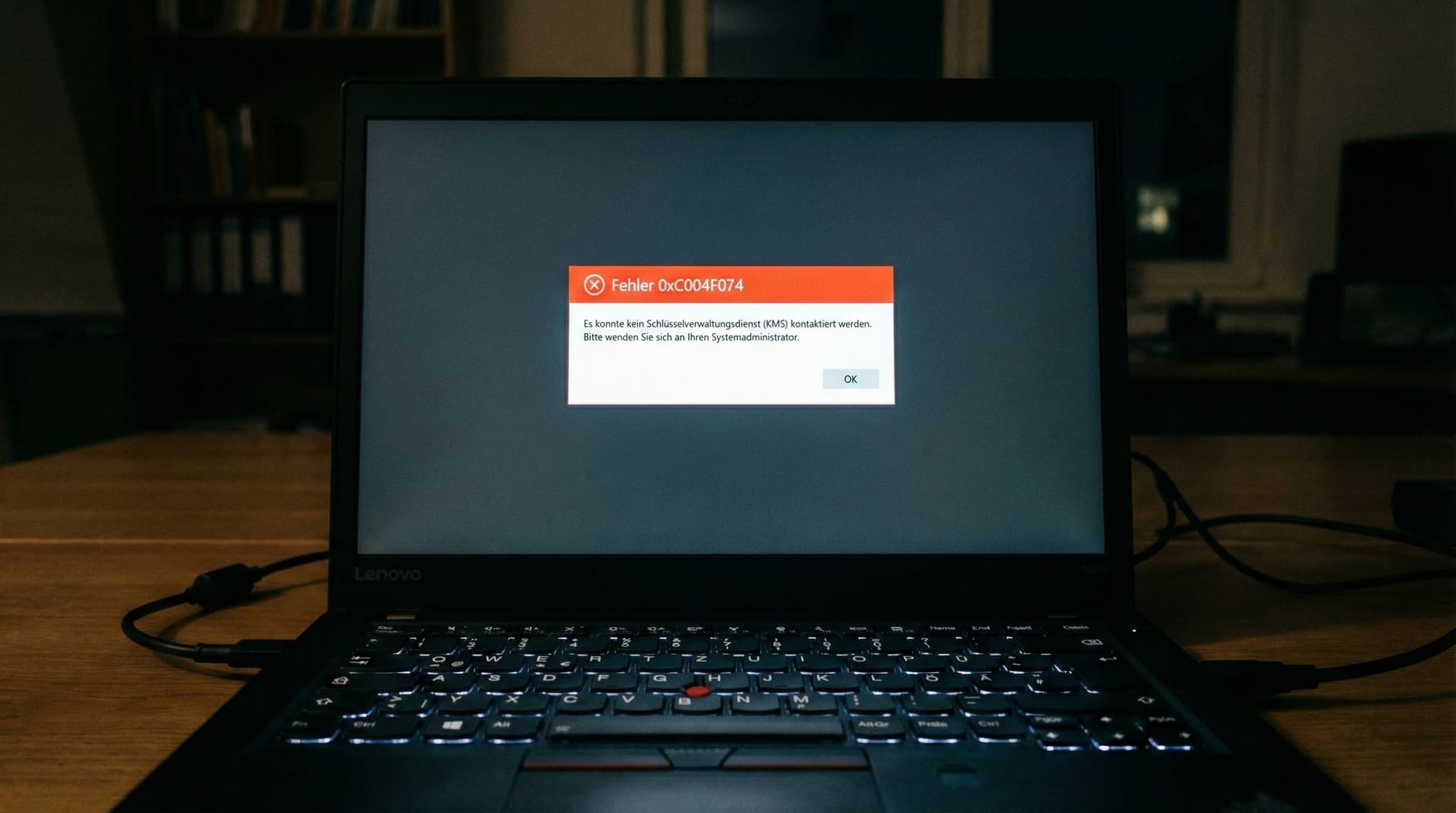
Die Fehlermeldung liest sich dramatisch: "Der Softwarelizenzierungsdienst meldet, dass der Computer nicht aktiviert werden konnte. Es konnte kein Schlüsselverwaltungsdienst (KMS) erreicht werden."
Du denkst: Mein Key ist kaputt. Oder gesperrt. Oder gefälscht.
Stopp. Der Fehler 0xC004F074 hat in 95% der Fälle nichts mit deinem Product Key zu tun. Er bedeutet nur, dass Windows versucht hat, einen firmeninternen Aktivierungsserver zu kontaktieren. Und keinen gefunden hat. Das ist bei Privatanwendern völlig normal.
Warum Windows nach einem KMS-Server sucht (obwohl du keinen hast)
Hier wird es technisch. Aber ich halte es kurz.
Microsoft hat zwei Aktivierungsmethoden für Windows:
Online-Aktivierung: Dein PC verbindet sich direkt mit Microsoft. Funktioniert mit Retail- und OEM-Keys. Das ist, was du als Privatperson nutzt.
KMS-Aktivierung: Dein PC verbindet sich mit einem Server in deinem Firmennetzwerk. Der Server gibt dann grünes Licht. Große Unternehmen nutzen das, weil sie tausende PCs verwalten.
Das Problem: Windows kann im falschen Modus stecken. Es sucht nach einem KMS-Server, der nicht existiert. Und gibt auf mit Fehler 0xC004F074.
Wann passiert das?
Nach Windows-Neuinstallation: Du hast ein ISO von Microsoft runtergeladen und Windows installiert. Manchmal landet dabei ein "generischer" KMS-Key im System. Der ist nur dafür gedacht, dass IT-Admins danach ihren echten Key einspielen.
Bei gebrauchten PCs aus Firmen: Refurbished Rechner von Unternehmen haben oft noch KMS-Konfigurationen. Der PC sucht beim Hochfahren automatisch nach dem Server der alten Firma. Findet ihn natürlich nicht.
Nach fehlgeschlagenen Aktivierungsversuchen: Manchmal setzt Windows sich selbst in den KMS-Modus, wenn die normale Aktivierung ein paar Mal scheitert. Klingt nach Bug. Ist einer.
Die schnelle Lösung: KMS-Konfiguration löschen
Wenn dein Windows nach einem KMS-Server sucht, den es nicht gibt, musst du ihm sagen: Hör auf zu suchen.
Öffne die Eingabeaufforderung als Administrator. Dann:
slmgr /ckms
Das löscht die KMS-Server-Adresse aus dem System. Windows sucht nicht mehr nach einem internen Server.
Jetzt den Key neu eingeben und aktivieren:
slmgr /ipk XXXXX-XXXXX-XXXXX-XXXXX-XXXXX
slmgr /ato
Ersetze die X mit deinem Product Key. Das /ato startet die Online-Aktivierung bei Microsoft.
In den meisten Fällen ist das Problem damit gelöst.
Der Check: Welchen Lizenzkanal nutzt dein Windows?
Bevor du wild Befehle eingibst, kannst du prüfen, was überhaupt los ist. Öffne die Eingabeaufforderung als Admin und tippe:
slmgr /dlv
Ein Fenster öffnet sich. Such nach "Produktschlüsselkanal". Da steht entweder:
- RETAIL – Gut. Dein System ist für Online-Aktivierung konfiguriert.
- OEM_DM oder OEM_SLP – Auch gut. OEM-Lizenz vom Hersteller.
- VOLUME_KMSCLIENT – Aha. Das ist das Problem. Dein System sucht nach KMS.
- VOLUME_MAK – Volumen-Mehrfachaktivierungsschlüssel. Sollte auch online funktionieren.
Steht da VOLUME_KMSCLIENT? Dann hat dein System einen generischen KMS-Client-Key installiert. Das sind diese Schlüssel, die Microsoft öffentlich bereitstellt, damit Firmen ihre Rechner konfigurieren können. Sie aktivieren nichts. Sie sagen Windows nur: "Such einen KMS-Server."
Der Schlüsseltausch: Vom KMS-Client zum echten Key
Hast du einen legitimen Retail- oder OEM-Key? Dann musst du den generischen KMS-Schlüssel ersetzen.
slmgr /upkslmgr /cpkyslmgr /ipk XXXXX-XXXXX-XXXXX-XXXXX-XXXXXslmgr /ato
/upkentfernt den alten Schlüssel/cpkylöscht Reste aus der Registry/ipkinstalliert deinen echten Key/atoaktiviert online
Neustart. Fertig.
Was kaum jemand weiß: Die Zeitsynchronisation
Jetzt kommt der Teil, der mich bei meiner ersten Begegnung mit 0xC004F074 stundenlang beschäftigt hat.
Microsoft-Aktivierungsserver akzeptieren keine Anfragen von Computern, deren Uhrzeit zu weit abweicht. Klingt absurd. Ist aber ein Sicherheitsfeature. Die Toleranz liegt bei etwa 4 Stunden Differenz.
Hast du die BIOS-Batterie gewechselt? Ist dein PC längere Zeit offline gewesen? Stand das Gerät ein paar Monate im Lager?
Prüfe die Uhrzeit. Einstellungen → Zeit und Sprache → Datum & Uhrzeit. Aktiviere "Uhrzeit automatisch festlegen" und "Zeitzone automatisch festlegen". Klick auf "Jetzt synchronisieren".
Dann nochmal aktivieren mit slmgr /ato.
Ich habe ernsthaft mal drei Stunden nach einem Aktivierungsproblem gesucht. Es war die Uhrzeit. Drei. Stunden.
Firewalls und Antivirus: Die unterschätzten Blocker
Der Aktivierungsdienst muss mit Microsoft kommunizieren können. Manche Firewalls oder Security-Suiten blockieren das. Nicht aus Bosheit. Sie kennen den Prozess einfach nicht.
Deaktiviere testweise deine Drittanbieter-Firewall und versuch die Aktivierung erneut. Hat es funktioniert? Dann musst du eine Ausnahme erstellen für:
- Port 443 (HTTPS) – Für die normale Aktivierung
- Die Microsoft-Aktivierungsserver (die genauen URLs ändern sich, aber alles unter microsoft.com sollte erlaubt sein)
Bei der Windows-eigenen Firewall ist das selten das Problem. Die ist schon so konfiguriert, dass Aktivierung funktioniert.
Die telefonische Hintertür
Wenn gar nichts geht und du sicher bist, dass dein Key legitim ist: Telefonische Aktivierung.
slui 4
Wähle Deutschland. Ruf an. Gib die Installations-ID ein. Bekomme eine Bestätigungs-ID. Trag sie ein. Fertig.
Das umgeht das ganze KMS-Chaos komplett. Du aktivierst direkt bei Microsoft, manuell, per Sprachcomputer. Funktioniert auch dann, wenn dein Netzwerk aus irgendwelchen Gründen die automatische Aktivierung blockiert.
Für IT-Admins: Die echten KMS-Probleme
Falls du wirklich einen KMS-Server betreibst und 0xC004F074 auf deinen Clients siehst, liegt das Problem woanders.
DNS prüfen: KMS-Clients finden den Server über einen DNS-Eintrag. Tippe in die Eingabeaufforderung:
nslookup -type=srv _vlmcs._tcp
Kommt keine Antwort? Dann ist der DNS-Eintrag nicht vorhanden oder falsch konfiguriert.
Port 1688 prüfen: KMS nutzt TCP-Port 1688. Teste die Verbindung:
Test-NetConnection -ComputerName <KMS-Server-IP> -Port 1688
Zeigt TcpTestSucceeded: False? Dann blockiert eine Firewall.
Aktivierungsschwelle prüfen: Ein KMS-Server aktiviert erst, wenn genügend Clients anfragen. Mindestens 25 für Windows-Clients. Hast du weniger Geräte, wird nichts aktiviert.
Aber das sind Enterprise-Probleme. Als Privatperson oder kleines Unternehmen brauchst du keinen KMS-Server.
Der Unterschied, der Geld spart
Hier meine ehrliche Einschätzung nach Jahren in diesem Bereich:
Wenn du eine gebrauchte Windows-Lizenz kaufst und 0xC004F074 siehst, ist das kein Zeichen für einen schlechten Key. Es bedeutet nur, dass das System falsch konfiguriert ist. Die Lösung dauert 2 Minuten.
Der Key selbst ist wahrscheinlich völlig in Ordnung.
Echte Probleme mit ungültigen Keys zeigen andere Fehlercodes. 0xC004C003 zum Beispiel, wenn der Key tatsächlich gesperrt ist. Oder 0xC004F050, wenn der Key nicht zur Windows-Edition passt.
0xC004F074 ist fast immer ein Konfigurationsproblem. Kein Lizenzproblem.
Kurz und knapp: Dein Aktionsplan
- Eingabeaufforderung als Admin öffnen
slmgr /ckmsausführen (löscht KMS-Suche)slmgr /ipk XXXXX-XXXXX-XXXXX-XXXXX-XXXXX(deinen Key eingeben)slmgr /ato(aktivieren)- Falls das nicht klappt: Uhrzeit prüfen, Firewall prüfen
- Immer noch nichts?
slui 4für telefonische Aktivierung
Hat bei mir noch nie länger als 10 Minuten gedauert. Wenn du einen gültigen Key hast, kriegst du Windows aktiviert. Der 0xC004F074 sieht nur bedrohlich aus.
Stand: Dezember 2025